Cihaza yükleme: KasaGo'yu ana ekrana ekleme
- Android'de ve bilgisayarda Uygulamayı yükle düğmesi yeter; iPad'de ve iPhone'da Safari'de iki adım var.
- Uygulama mağazası yok: KasaGo kendi simgesinden tam ekran açılır, güncellemeler kendiliğinden gelir.
- Daveti kapattıysan hesap menüsündeki Uygulamayı yükle ile istediğin zaman yüklersin.
Kullanım kılavuzu
İçindekiler
- KasaGo'yu cihaza yüklemek ne sağlar?
- Android tablette ve telefonda KasaGo nasıl yüklenir?
- iPad'de ve iPhone'da KasaGo nasıl yüklenir?
- Bilgisayarda KasaGo nasıl yüklenir?
- Yükleme davetini yanlışlıkla kapattıysan ne olur?
- Yükleme daveti neden görünmüyor?
- Yüklü KasaGo nasıl güncellenir?
- Tezgâhtaki tableti nasıl hazırlamalısın?
KasaGo'yu cihaza yüklemek ne sağlar?
KasaGo'yu Android tablete ve telefona tek dokunuşla, bilgisayara tek tıkla, iPad'e ve iPhone'a Safari'de iki adımda yüklersin; uygulama mağazasına gerek yoktur. KasaGo tarayıcıda çalışır, kullanmak için bir program kurman gerekmez. Ana ekrana eklediğinde ise kendi simgesinden bir uygulama gibi tam ekran açılır.
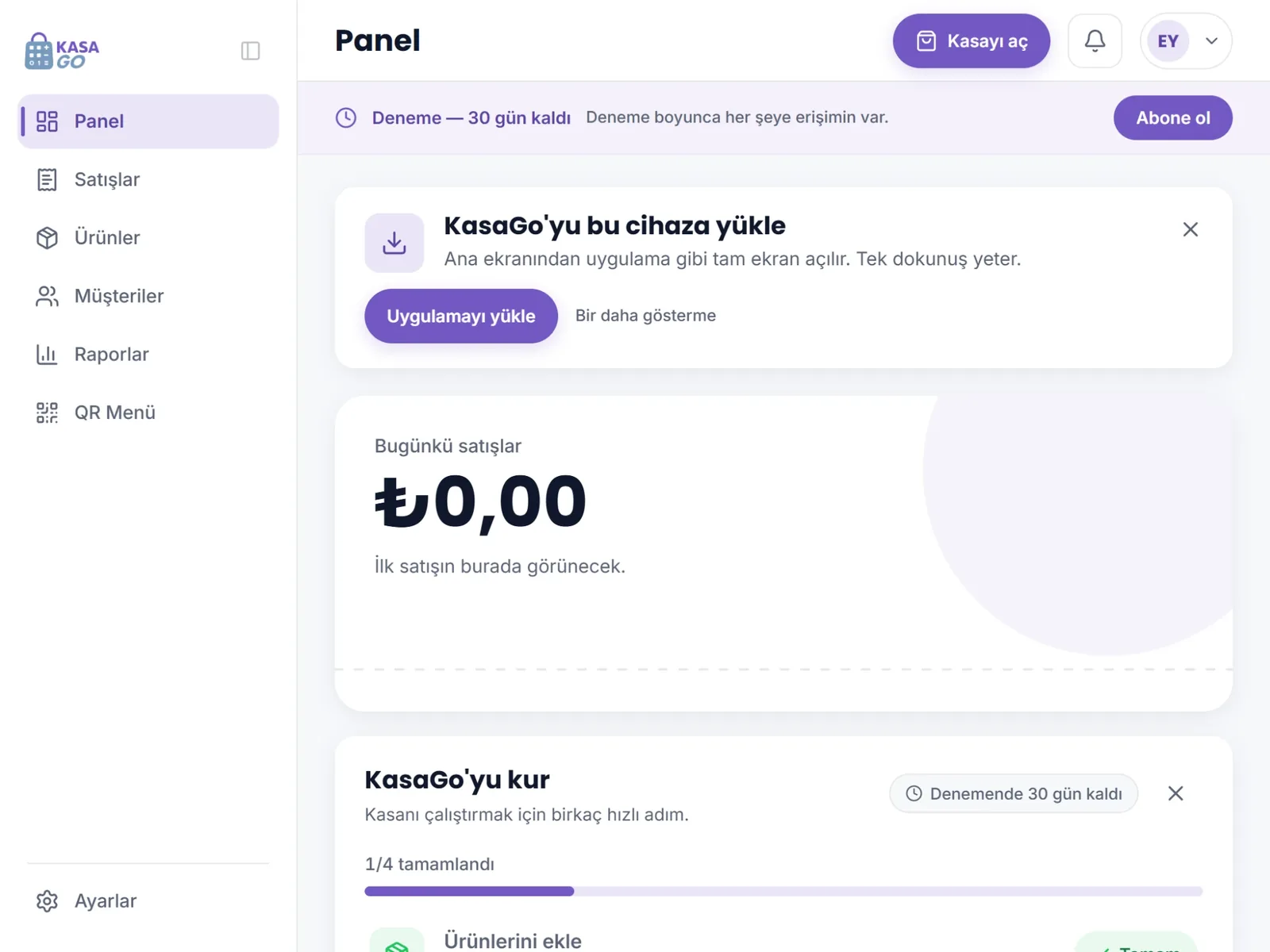
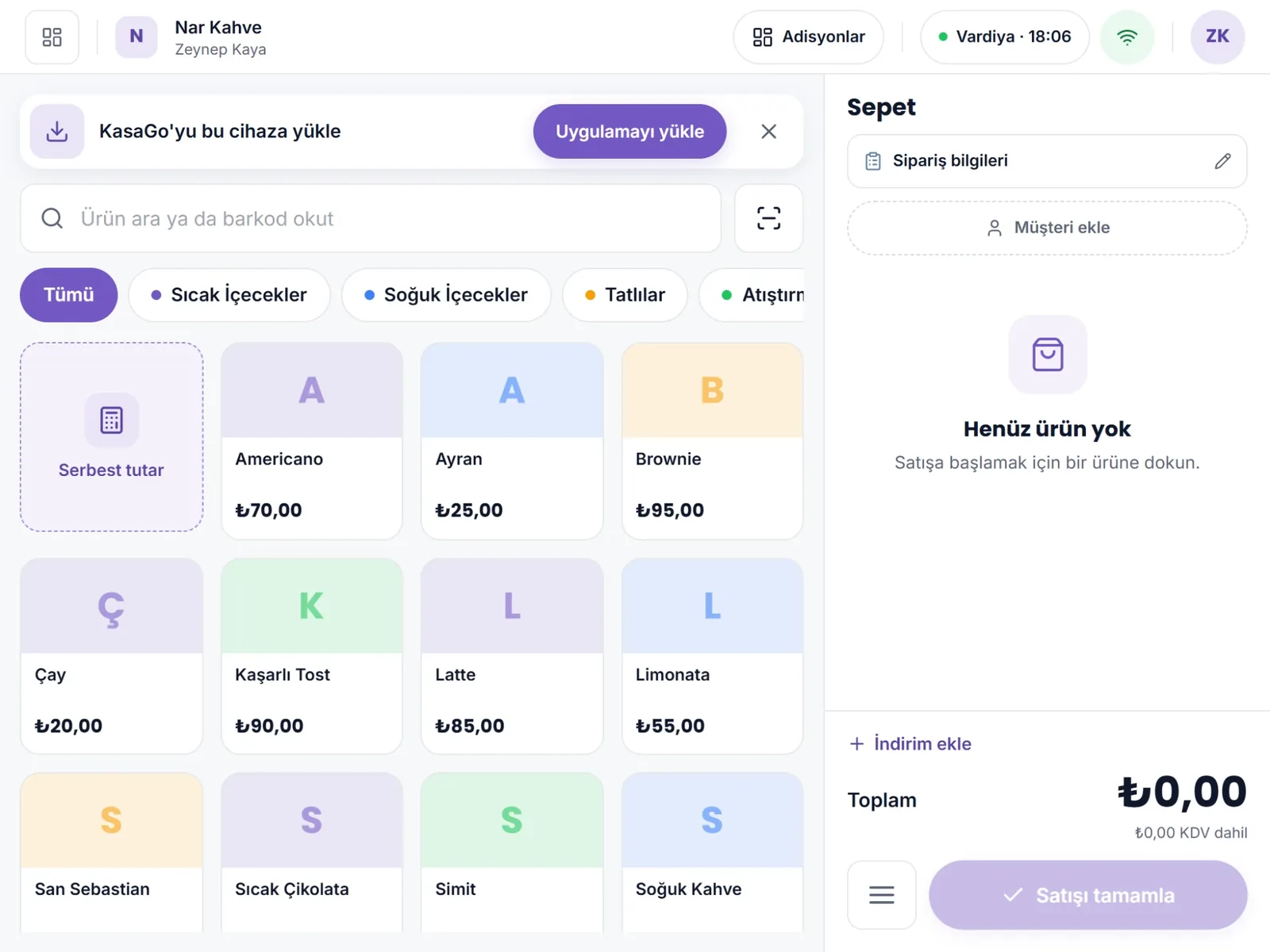
Yükleme daveti kendiliğinden gelir. Giriş yaptıktan sonra Panel'in en üstünde KasaGo'yu bu cihaza yükle kartı, Kasa ekranının en üstünde ise aynı başlıklı ince bir şerit görünür. Davet her cihazda, sen bir seçim yapana kadar yerinde kalır. Satış sırasında hiç çıkmaz; KasaGo zaten kendi simgesinden açıldıysa da görünmez.
KasaGo'nun hangi cihazlarda çalıştığını ve hesabın nasıl açıldığını İlk adımlar sayfası anlatır.
Android tablette ve telefonda KasaGo nasıl yüklenir?
Android tablette ve telefonda KasaGo'yu Chrome ile yüklersin. Davetteki Uygulamayı yükle düğmesine dokunur, açılan pencerede onaylarsın; KasaGo simgesi ana ekrana gelir.
- KasaGo'yu Chrome'da aç ve hesabınla giriş yap.
- Panel'deki kartta ya da Kasa'daki şeritte Uygulamayı yükle düğmesine dokun.
- Açılan pencerede yüklemeyi onayla.
- KasaGo simgesi ana ekranında görünür. Bundan sonra KasaGo'yu bu simgeden aç.
Panel'deki kartta düğmenin yanında Bir daha gösterme linki, sağ üst köşede de kapatma düğmesi bulunur. Kasa'daki şerit aynı daveti tek satırda gösterir: başlık, Uygulamayı yükle düğmesi ve kapatma düğmesi.
iPad'de ve iPhone'da KasaGo nasıl yüklenir?
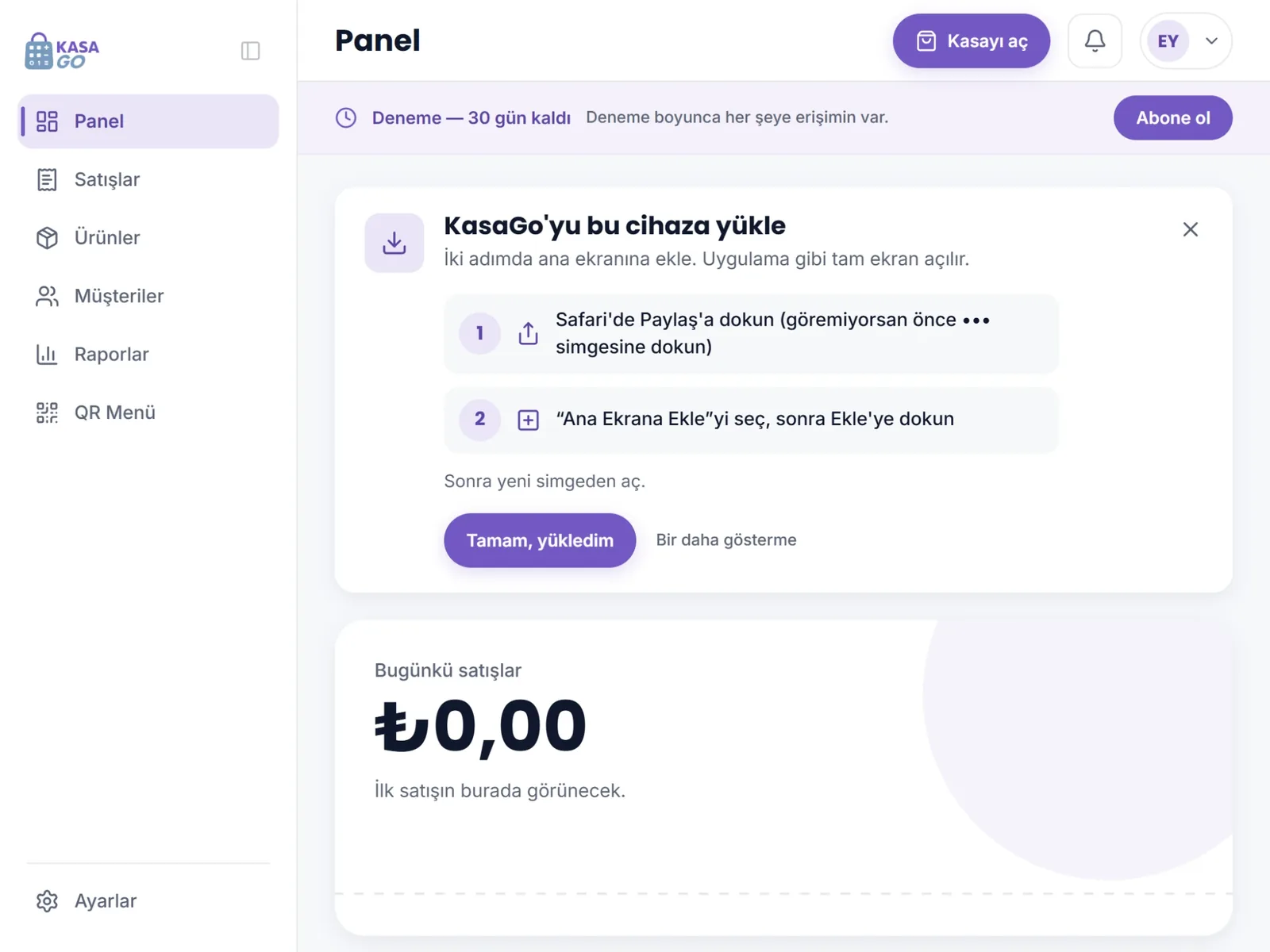
iPad'de ve iPhone'da KasaGo'yu Safari ile, iki adımda ana ekrana eklersin. Kasa'daki şeritte Uygulamayı yükle yerine Adımları göster düğmesi bulunur; Panel'deki kartta iki adım zaten açık olabilir. Aşağıdaki ikinci ve üçüncü adım, KasaGo'nun ekranda gösterdiği sözlerin aynısıdır.
- KasaGo'yu Safari'de aç ve hesabınla giriş yap. Şeritte ya da kartta Adımları göster düğmesine dokun.
- Safari'de Paylaş'a dokun (göremiyorsan önce ••• simgesine dokun).
- “Ana Ekrana Ekle”yi seç, sonra Ekle'ye dokun.
- KasaGo'ya dönüp Tamam, yükledim düğmesine dokun. Sonra yeni simgeden aç.
Güncel iPhone Safari'si Paylaş düğmesini varsayılan olarak ••• menüsünün altında tutar; Paylaş'ı göremezsen önce ••• simgesine dokunman bu yüzdendir. iPhone'da Adımları göster aynı iki adımı ekranın altından açılan bir pencerede gösterir; orada da Tamam, yükledim ile bitirirsin.
Bilgisayarda KasaGo nasıl yüklenir?
Bilgisayarda KasaGo'yu Chrome ya da Edge ile yüklersin. Panel'deki karttaki ya da Kasa'daki şeritteki aynı Uygulamayı yükle düğmesine tıkla. KasaGo bundan sonra kendi penceresinde açılır.
Yükleme davetini yanlışlıkla kapattıysan ne olur?
Daveti kapatmak yükleme imkânını kaldırmaz. Neyi seçtiğine göre davet şöyle davranır:
- Kartı ya da şeridi kapatma düğmesiyle kapatırsan davet bir hafta sonra yeniden görünür. Bu en fazla üç kez olur.
- Bir daha gösterme seçeneğine dokunursan davet o cihazda bir daha çıkmaz. Ekranda kısa bir mesaj bunu hatırlatır: “İstediğin zaman hesap menünden yükleyebilirsin.”
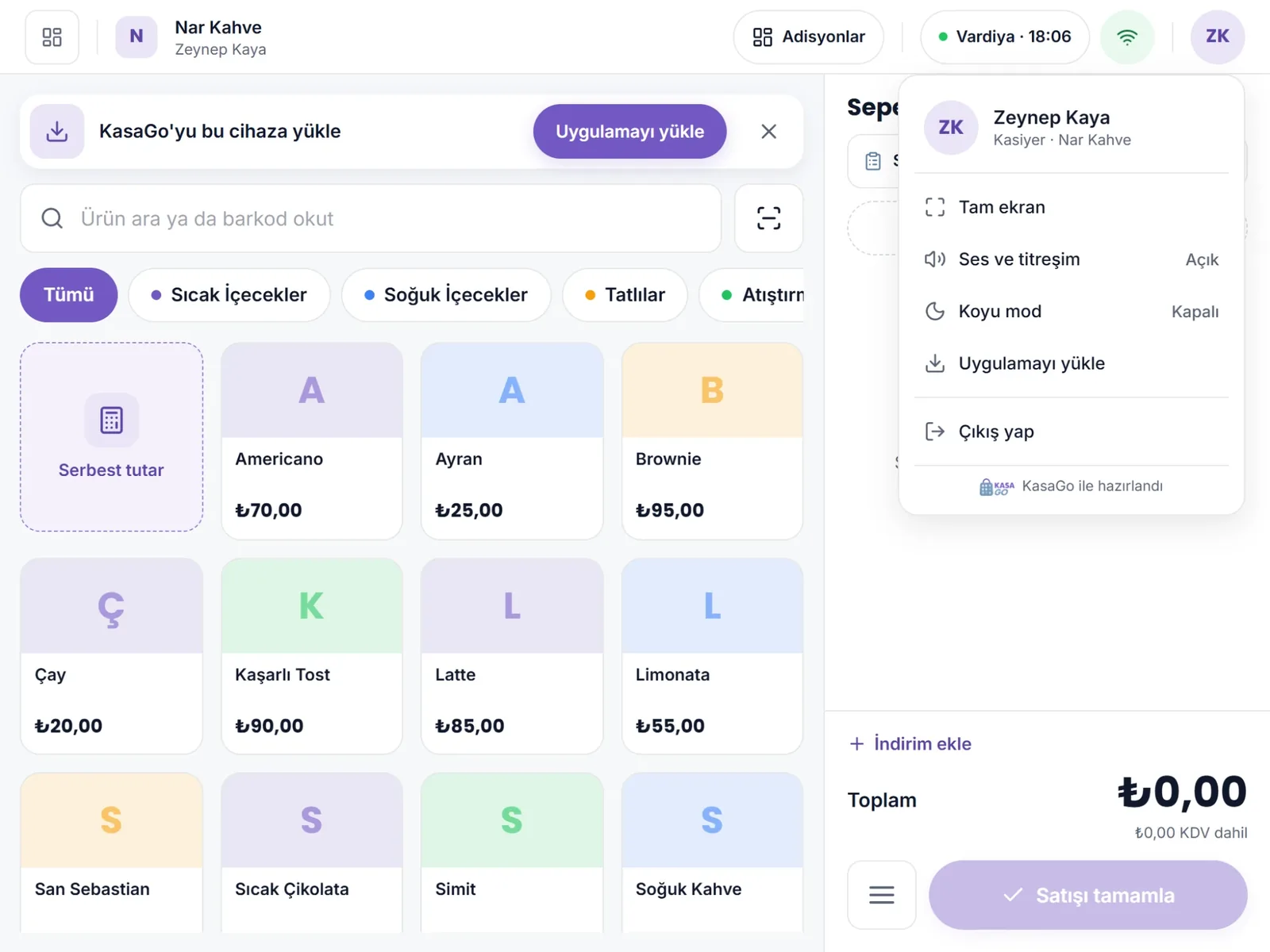
- İstediğin zaman sağ üstteki, adının baş harflerini gösteren yuvarlak düğmeye dokunup hesap menüsünü açar ve Uygulamayı yükle seçeneğine dokunursun.
Yükleme daveti neden görünmüyor?
Kart görünmüyorsa ve hesap menüsünde de Uygulamayı yükle yoksa nedeni şunlardan biridir:
- KasaGo bu cihaza zaten yüklü. KasaGo'yu ana ekranındaki simgesinden aç.
- Kullandığın tarayıcı uygulama yükleyemiyor. Android'de ve bilgisayarda Chrome, iPad'de ve iPhone'da Safari kullan.
- KasaGo'yu başka bir uygulamanın içindeki bir bağlantıdan, örneğin bir sosyal medya uygulamasından ya da Google uygulamasından açtın; ya da iPhone'da veya iPad'de Chrome'da açtın. Aynı adresi iPhone'da ve iPad'de Safari'de, Android'de Chrome'da aç.
Yüklü KasaGo nasıl güncellenir?
Güncellemeler kendiliğinden gelir: KasaGo'yu her açtığında en yeni sürüm açılır. Bir düğmeye dokunman ya da bir mağazaya girmen gerekmez.
Tezgâhtaki tableti nasıl hazırlamalısın?
Her tezgâh tabletini ayrı ayrı hazırla ve KasaGo'yu o tablete ilk satıştan önce yükle. Böylece kasiyer ilk günden yüklü uygulamada çalışır. Kasiyer kullanıcılarını eklemeyi Kullanıcılar ve roller sayfası, tezgâh için önerilen tabletleri Cihazlar sayfası anlatır.
Sık sorulan sorular
KasaGo Android tablete nasıl yüklenir?
KasaGo'yu Chrome'da aç ve giriş yap. Panel'deki kartta ya da Kasa'daki şeritte Uygulamayı yükle düğmesine dokun ve açılan pencerede onayla. KasaGo simgesi ana ekrana gelir; bundan sonra KasaGo'yu bu simgeden aç.
KasaGo iPad'e nasıl yüklenir?
KasaGo'yu Safari'de aç ve Adımları göster düğmesine dokun. Safari'de Paylaş'a dokun, Ana Ekrana Ekle'yi seç ve Ekle'ye dokun. Sonra KasaGo'da Tamam, yükledim düğmesine dokun ve KasaGo'yu yeni simgeden aç.
KasaGo iPhone'a nasıl yüklenir?
KasaGo'yu Safari'de aç ve Adımları göster düğmesine dokun. Paylaş'ı göremiyorsan önce ••• simgesine dokun; sonra Ana Ekrana Ekle'yi seç ve Ekle'ye dokun. Tamam, yükledim düğmesine dokunduktan sonra KasaGo'yu yeni simgeden aç.
KasaGo bilgisayara yüklenir mi?
Evet. Chrome ya da Edge'de aynı Uygulamayı yükle düğmesine tıkla. KasaGo bundan sonra kendi penceresinde açılır.
KasaGo için uygulama mağazası gerekir mi?
Hayır. KasaGo'yu tarayıcıdan ana ekrana eklersin; uygulama mağazasına girmen gerekmez. Ekledikten sonra kendi simgesinden bir uygulama gibi tam ekran açılır.
Yüklü KasaGo nasıl güncellenir?
Kendiliğinden. KasaGo'yu her açtığında en yeni sürüm açılır; bir düğmeye dokunman ya da bir mağazaya girmen gerekmez.
Yükleme daveti görünmüyorsa ne yapmalıyım?
KasaGo bu cihaza zaten yüklü olabilir; o zaman simgesinden aç. Tarayıcın uygulama yükleyemiyor olabilir; Android'de ve bilgisayarda Chrome, iPad'de ve iPhone'da Safari kullan. KasaGo'yu başka bir uygulamadaki bir bağlantıdan ya da iPhone'da veya iPad'de Chrome'da açtıysan aynı adresi iPhone'da ve iPad'de Safari'de, Android'de Chrome'da aç.
Bir daha gösterme'yi seçtikten sonra KasaGo'yu nasıl yüklerim?
Sağ üstteki, adının baş harflerini gösteren yuvarlak düğmeyle hesap menüsünü aç ve Uygulamayı yükle seçeneğine dokun. Davet o cihazda bir daha çıkmaz ama yükleme hesap menüsünde durur.
İlgili sayfalar
Kasanı hızlandırmaya bugün başla.
30 gün ücretsiz, kart yok. Kurulum basit; aynı gün satışa başlarsın.