Ürünler, kategoriler ve stok
- Ürünler KDV dahil fiyat ve KDV oranıyla eklenir.
- Görünürlük, ürünün Kasa'da ve QR menüde görünüp görünmeyeceğini belirler.
- Stok takibi açık ürünlerde miktar her satışta düşer ve eşikte uyarır.
Kullanım kılavuzu
İçindekiler
- Ürünler ekranında neler var?
- Yeni ürün nasıl eklenir?
- Ürün görünürlüğü ne işe yarar?
- Ürüne seçenek grubu nasıl eklenir?
- Ürün fotoğrafı ve açıklaması nasıl eklenir?
- Stok takibi ve düşük stok eşiği nasıl ayarlanır?
- Maliyet fiyatı nedir, kim görür?
- Kategoriler nasıl oluşturulur ve sıralanır?
- Ürün detay sayfasında neler görünür?
Ürünler ekranında neler var?
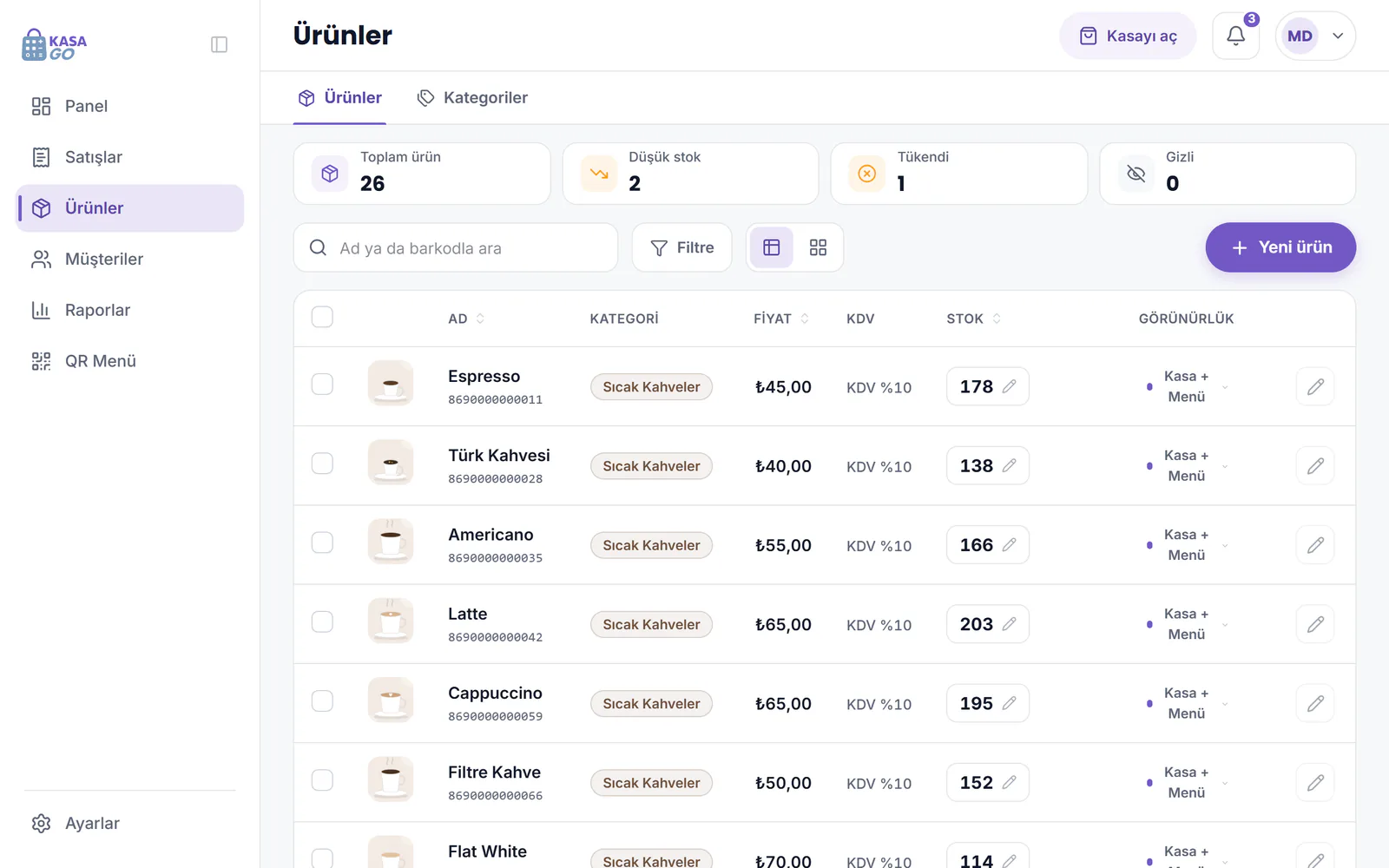
Ürünler ekranı, işletmenin tüm ürünlerini fiyatı, kategorisi, KDV oranı, stoğu ve görünürlüğüyle birlikte listeler. Üstteki kartlar toplam ürün sayısını ve düşük stoklu, tükenen ve gizli ürünleri gösterir; bir karta dokunmak listeyi o duruma göre süzer. Ürünler ekranını yalnızca Yönetici rolündeki kullanıcılar açar.
- Özet kartları: Toplam ürün, Düşük stok, Tükendi ve Gizli.
- Ad ya da barkodla ara kutusuyla ürün bulursun; Filtre düğmesi kategoriye, görünürlüğe ve Stok durumu seçeneğine göre süzmeni sağlar.
- Birden çok ürünü işaretleyip Görünürlüğü ayarla ile hepsinin görünürlüğünü tek seferde değiştirirsin.
- Listenin altındaki “Fiyatlar KDV dahil · KDV oranı ürün başına gösterilir” notu, fiyatların nasıl okunacağını hatırlatır.
Yeni ürün nasıl eklenir?
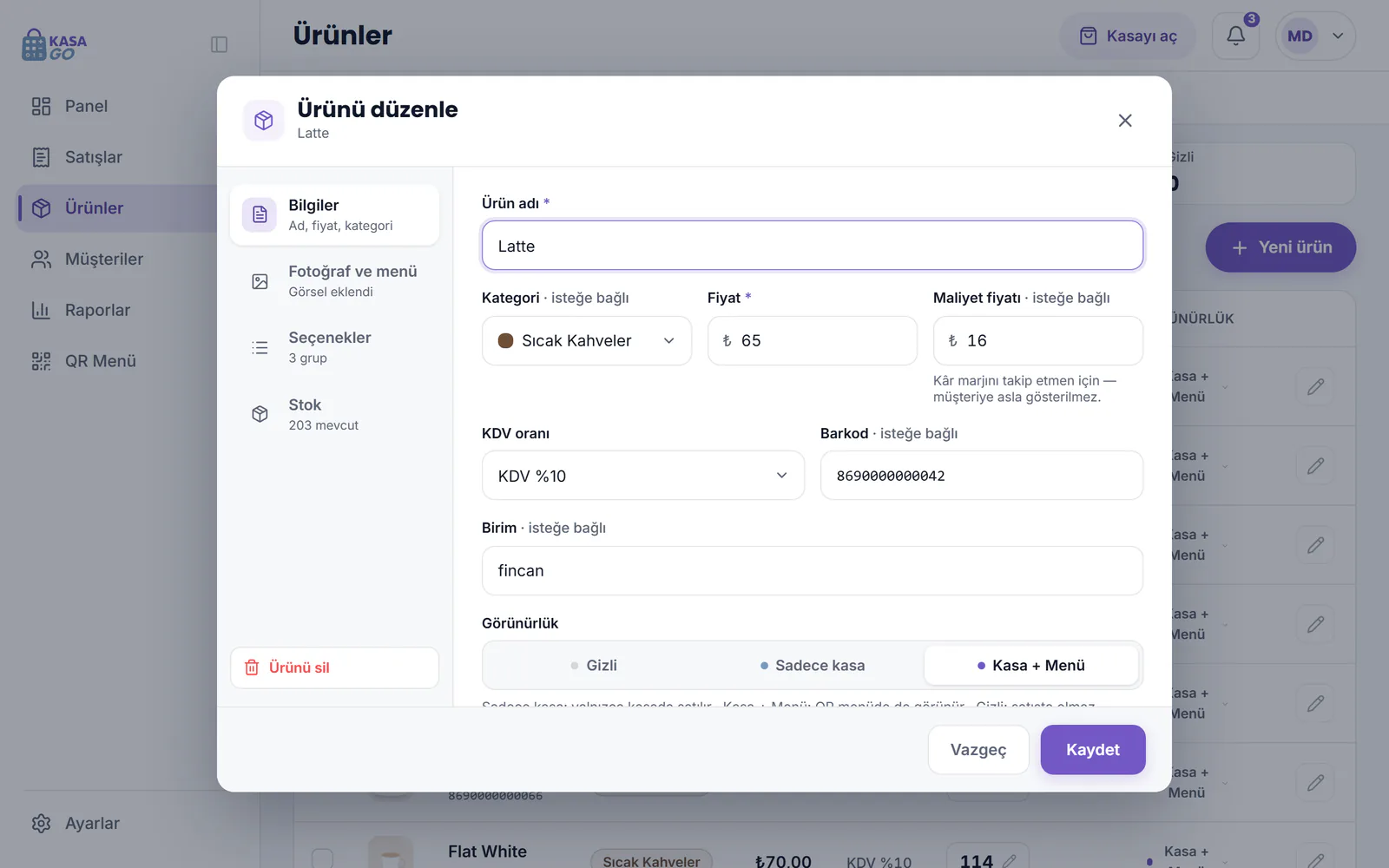
Yeni ürün eklemek için Ürünler ekranında Yeni ürün düğmesine dokunursun. Açılan pencerenin Bilgiler sekmesinde ürün adını, KDV dahil fiyatı ve KDV oranını girersin; kategori, maliyet fiyatı, barkod ve birim isteğe bağlıdır. Görünürlüğü de seçip Ürün ekle düğmesine dokunduğunda ürün kaydedilir ve Kasa'da satışa hazır olur.
- Yeni ürün düğmesine dokun.
- Ürün adı alanını doldur.
- Fiyat alanına KDV dahil satış fiyatını yaz ve KDV oranı seç.
- İstersen Kategori, Maliyet fiyatı, Barkod ve Birim alanlarını doldur.
- Görünürlük seçimini yap.
- Ürün ekle düğmesine dokun.
KDV oranı, Ayarlar'daki Vergiler bölümünde listelenen oranlardan seçilir. Ürünlerin KDV oranlarını muhasebecinle birlikte belirle. Bir ürünü kaldırmak için ürün penceresindeki Ürünü sil düğmesini kullanırsın; ürün katalogdan kalkar, geçmiş satışlardaki kaydı olduğu gibi durur.
Ürün görünürlüğü ne işe yarar?
Görünürlük, bir ürünün nerede görüneceğini belirler. Gizli ürün ne Kasa'da ne de QR menüde görünür. Sadece kasa seçilen ürün yalnızca Kasa'da satılır. Kasa + Menü seçilen ürün hem Kasa'da satılır hem de müşterilerin telefonda açtığı QR menüde listelenir. Yalnızca menüde görünen bir seçenek yoktur.
- Gizli: satışta ve menüde görünmez; ürünü silmeden satıştan kaldırmak için kullanılır.
- Sadece kasa: yalnızca Kasa'da satılır, QR menüde görünmez.
- Kasa + Menü: hem Kasa'da hem de QR menüde görünür.
Yeni üründe görünürlük önceden seçili gelir: QR menün yayındaysa Kasa + Menü, değilse Sadece kasa.
Ürüne seçenek grubu nasıl eklenir?
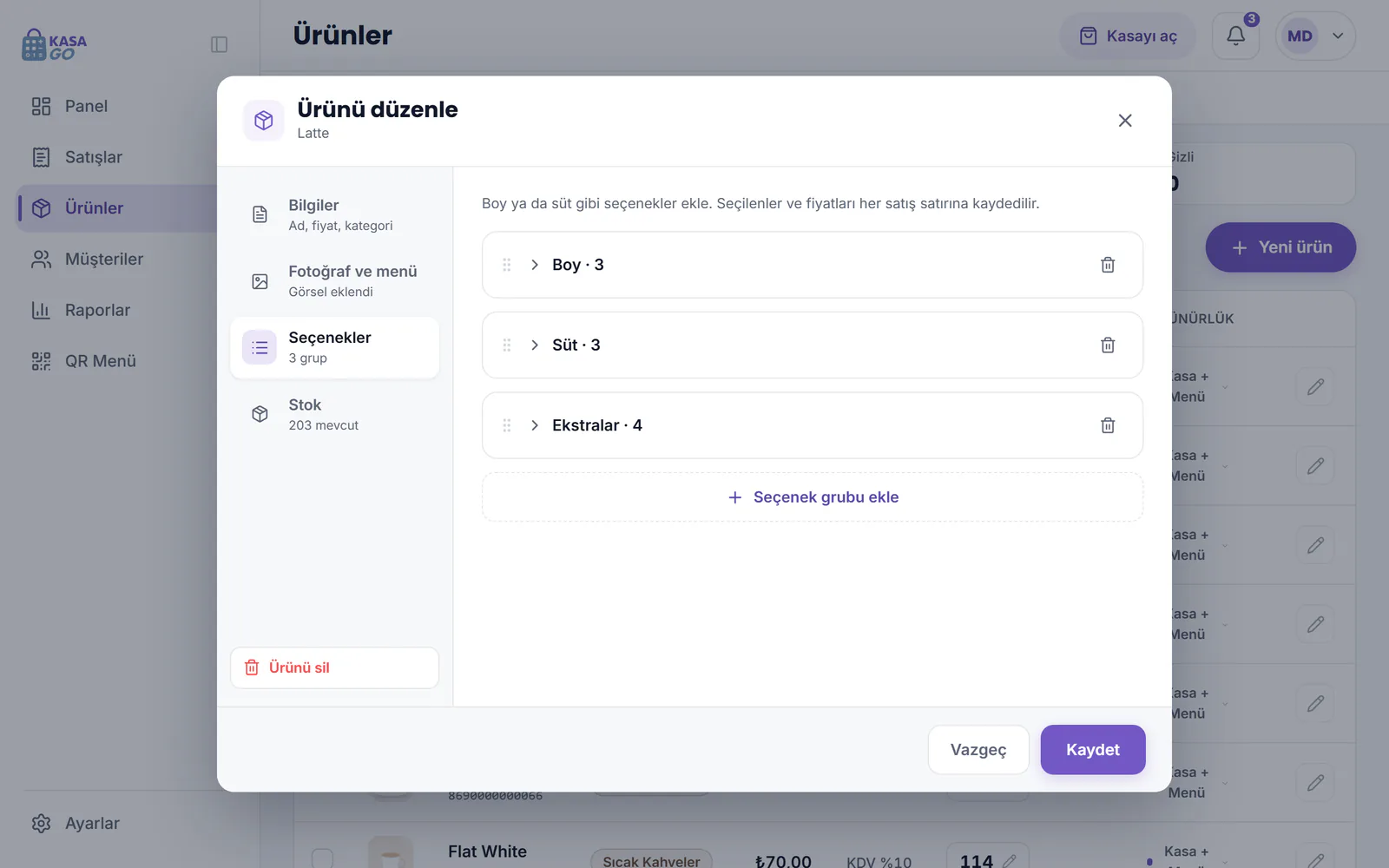
Seçenek grubu, bir ürünün boy, süt ya da ekstra gibi seçimlerini tanımlar. Ürün penceresinin Seçenekler sekmesinde grup ekler, grubun tek ya da çoklu seçim olup olmadığını ve zorunlu olup olmadığını belirler, her seçeneğe gerekirse fiyat farkı girersin. Kasa'da ürüne dokunulduğunda bu gruplar sırayla sorulur.
- Ürün penceresinde Seçenekler sekmesine geç.
- Seçenek grubu ekle düğmesine dokun ve grubun adını yaz, örneğin boy.
- Tek seçim ya da Çoklu seçim seç; grup mutlaka seçilmeliyse Zorunlu olarak işaretle.
- Seçenek ekle ile seçenekleri ve varsa fiyat farklarını gir.
- Kaydet ile ürünü kaydet.
Grupları sürükleyerek sıralarsın; Kasa'da gruplar bu sırayla sorulur. Seçenekler için ayrı stok tutulmaz, stok ürün düzeyindedir.
Ürün fotoğrafı ve açıklaması nasıl eklenir?
Ürün fotoğrafı ve açıklaması, ürün penceresinin Fotoğraf ve menü sekmesinden eklenir. Fotoğraf Kasa'daki ürün kutusunda ve QR menüde görünür; fotoğraf yoksa kategori rengi ve ürünün baş harfi kullanılır. Açıklama, QR menüde ürünün altında gösterilen kısa bir nottur ve isteğe bağlıdır.
- Fotoğraf ve menü sekmesinde Yükle ile görsel seçersin; mevcut görseli Değiştir ile yenilersin.
- Görsel alanının altında “JPG, PNG ya da WebP. Büyük görseller otomatik küçültülür.” yazar.
- Yeni bir ürüne fotoğraf eklemek için önce ürünü kaydeder, sonra pencereyi yeniden açarsın.
Stok takibi ve düşük stok eşiği nasıl ayarlanır?
Stok takibi açık olan bir ürünün miktarı her satışta düşer ve belirlediğin eşiğe inince ürün düşük stok olarak işaretlenir. Takibi ürün penceresinin Stok sekmesinde açar ya da kapatırsın; mevcut miktarı ve düşük stok uyarısı eşiğini burada girersin. Takip kapalı ürünlerde miktar tutulmaz.
- Stok sekmesinde Stok takibi anahtarını aç, Mevcut miktarı ve Düşük stok uyarısı: eşiğini gir.
- Miktarı listeden hızlıca değiştirmek için stok sütunundaki kaleme dokun; Stoğu güncelle kutusunda yeni miktarı ve eşiği girip Kaydet ile kaydet.
- Stok, ödemesi alınan satışta düşer. İade ve iptalde ürünleri stoğa geri eklemek senin seçimindir.
- Düşük stoklu ve tükenen ürünler Panel'deki Dikkat gerekiyor bölümünde de listelenir.
Stoğa göz atmanın bir başka yolu, Raporlar'daki Stok raporudur. Stok yönetimi hakkında genel bilgi için stok sayfasına göz atabilirsin.
Maliyet fiyatı nedir, kim görür?
Maliyet fiyatı, bir ürünün sana kaça mal olduğunu kaydettiğin isteğe bağlı bir alandır ve kâr marjını takip etmen için tutulur. Müşteriye hiçbir zaman gösterilmez: fişte, dijital fişte ve QR menüde yer almaz. Ürünler ekranını yalnızca Yönetici açabildiği için maliyet fiyatını da yalnızca Yönetici görür.
Alanın altında “Kâr marjını takip etmen için — müşteriye asla gösterilmez.” yazar. Maliyet fiyatı ürün detay sayfasında da görünür.
Kategoriler nasıl oluşturulur ve sıralanır?
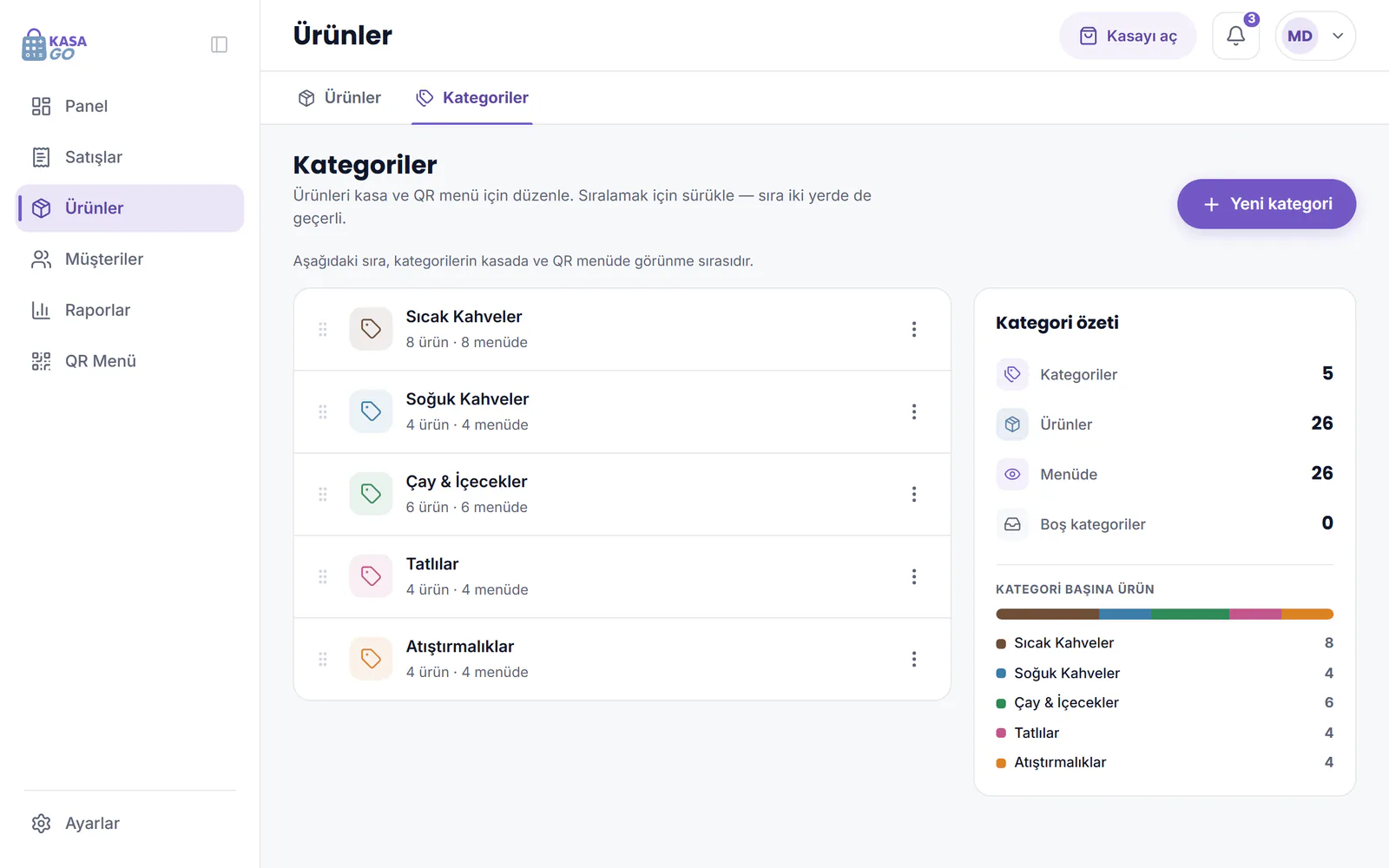
Kategoriler, ürünleri Kasa'da ve QR menüde gruplar. Ürünler ekranının Kategoriler sekmesinde Yeni kategori ile bir ad ve renk seçerek kategori eklersin. Kategorileri sürükleyerek sıralarsın; bu sıra hem Kasa'daki kategori düğmelerinde hem de QR menüde geçerlidir. Ürün için kategori seçmek zorunlu değildir.
- Yeni kategori penceresinde adı yaz, Renk seç ve Kategoriyi kaydet düğmesine dokun.
- Bir kategoriyi silersen içindeki ürünler Kategorisiz grubuna taşınır; geçmiş satışların kaydı değişmez.
- Sağdaki Kategori özeti, kategori ve ürün sayılarını ve menüde görünen ürünleri gösterir.
Ürün detay sayfasında neler görünür?
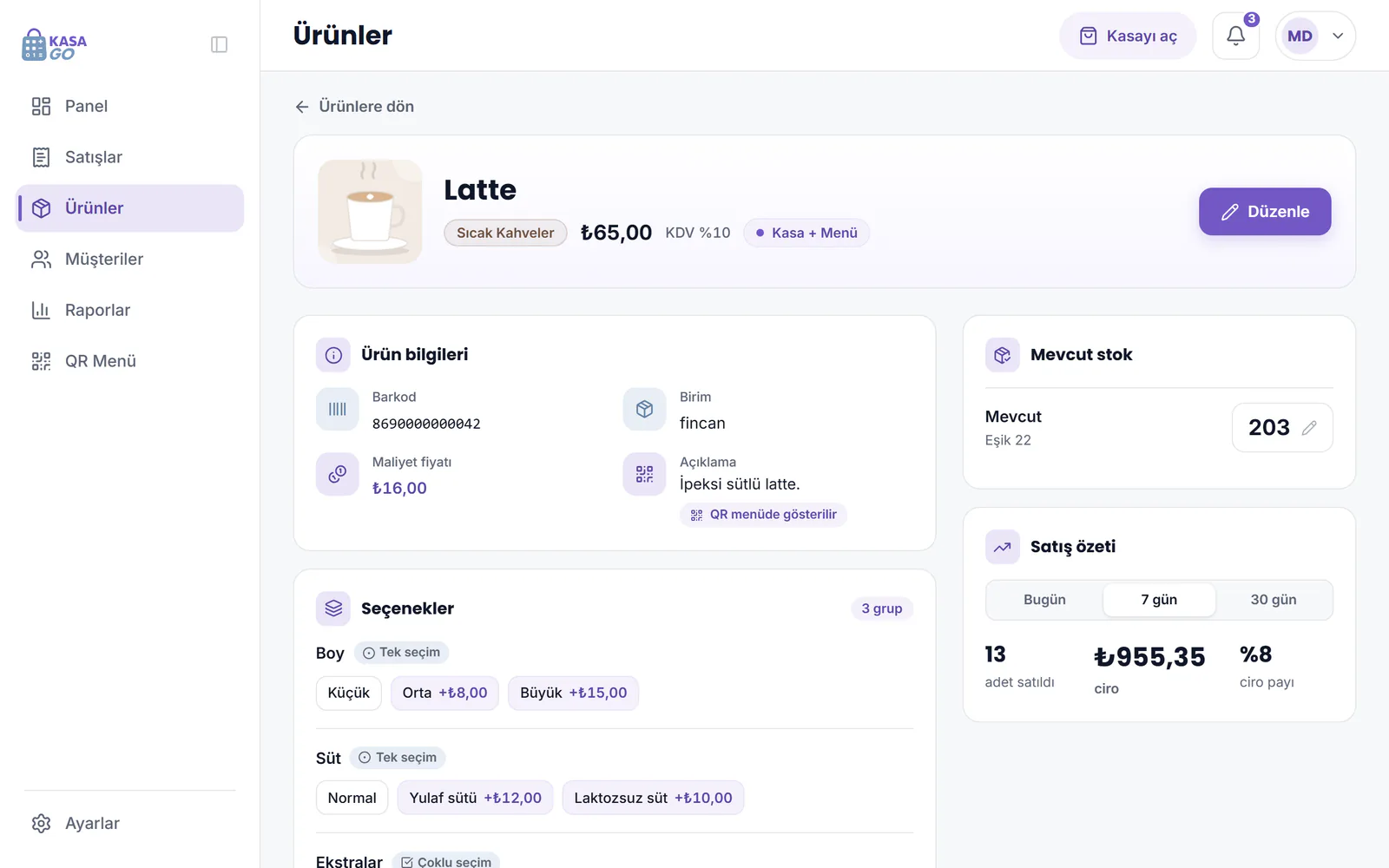
Ürün detay sayfası, listede bir ürünün adına dokunduğunda açılır. Ürünün fotoğrafını, kategorisini, fiyatını, KDV oranını ve görünürlüğünü, ürün bilgilerini, seçenek gruplarını, mevcut stoğu ve eşiğini gösterir. Satış özeti bölümü seçtiğin dönemde satılan adedi, ciroyu ve ürünün toplam cirodaki payını verir.
- Satış özeti için Bugün, 7 gün ve 30 gün seçeneklerinden birini seçersin; Son satışlar ürünün geçtiği son satışları listeler.
- Mevcut stok kartında miktarı doğrudan değiştirebilirsin.
- Düzenle ürün penceresini açar, Ürünlere dön listeye geri götürür.
Sık sorulan sorular
Ürün fiyatını KDV hariç girebilir miyim?
Hayır. KasaGo'da fiyatlar KDV dahil girilir ve ürüne bir KDV oranı seçilir. Sepette ve fişte toplamın içerdiği KDV ayrıca gösterilir.
Stok takibi zorunlu mu?
Hayır. Stok takibi ürün başına açılır ya da kapatılır. Takibi kapalı ürünlerde miktar tutulmaz; hizmetler ve stoğu izlenmeyen ürünler için kullanışlıdır.
Maliyet fiyatını müşteriler görebilir mi?
Hayır. Maliyet fiyatı fişte, dijital fişte ve QR menüde yer almaz. Yalnızca Ürünler ekranını açabilen Yönetici görür.
Seçenekler için ayrı stok tutulur mu?
Hayır. Stok ürün düzeyinde tutulur; boy ya da süt gibi seçenekler için ayrı miktar yoktur. Seçenekli bir ürün satıldığında ürünün stoğu düşer.
İlgili sayfalar
Kasanı hızlandırmaya bugün başla.
30 gün ücretsiz, kart yok. Kurulum basit; aynı gün satışa başlarsın.