Kasada satış: ürün ekleme, ödeme ve fiş
- Ürünü dokunarak, arayarak, barkod okuyucuyla ya da kamerayla sepete eklersin.
- Ödemede nakit, kart ya da havale seçilir; KasaGo ödemeyi yalnızca kaydeder.
- Satıştan sonra fişi yazdırır, paylaşır ya da fatura kesersin.
Kullanım kılavuzu
İçindekiler
- Kasa ekranında neler var?
- Sepete ürün nasıl eklenir?
- Seçenekli ürün nasıl satılır?
- Adet ve ürün notu nasıl değiştirilir?
- Yerinde, paket, masa ve personel bilgisi nasıl girilir?
- Serbest tutar ve indirim nasıl kullanılır?
- Satışa müşteri nasıl eklenir?
- Ödeme nasıl alınır: nakit, kart ya da havale?
- Satış tamamlanınca fiş nasıl yazdırılır ya da paylaşılır?
- Mutfak için sipariş fişi nasıl yazdırılır?
Kasa ekranında neler var?
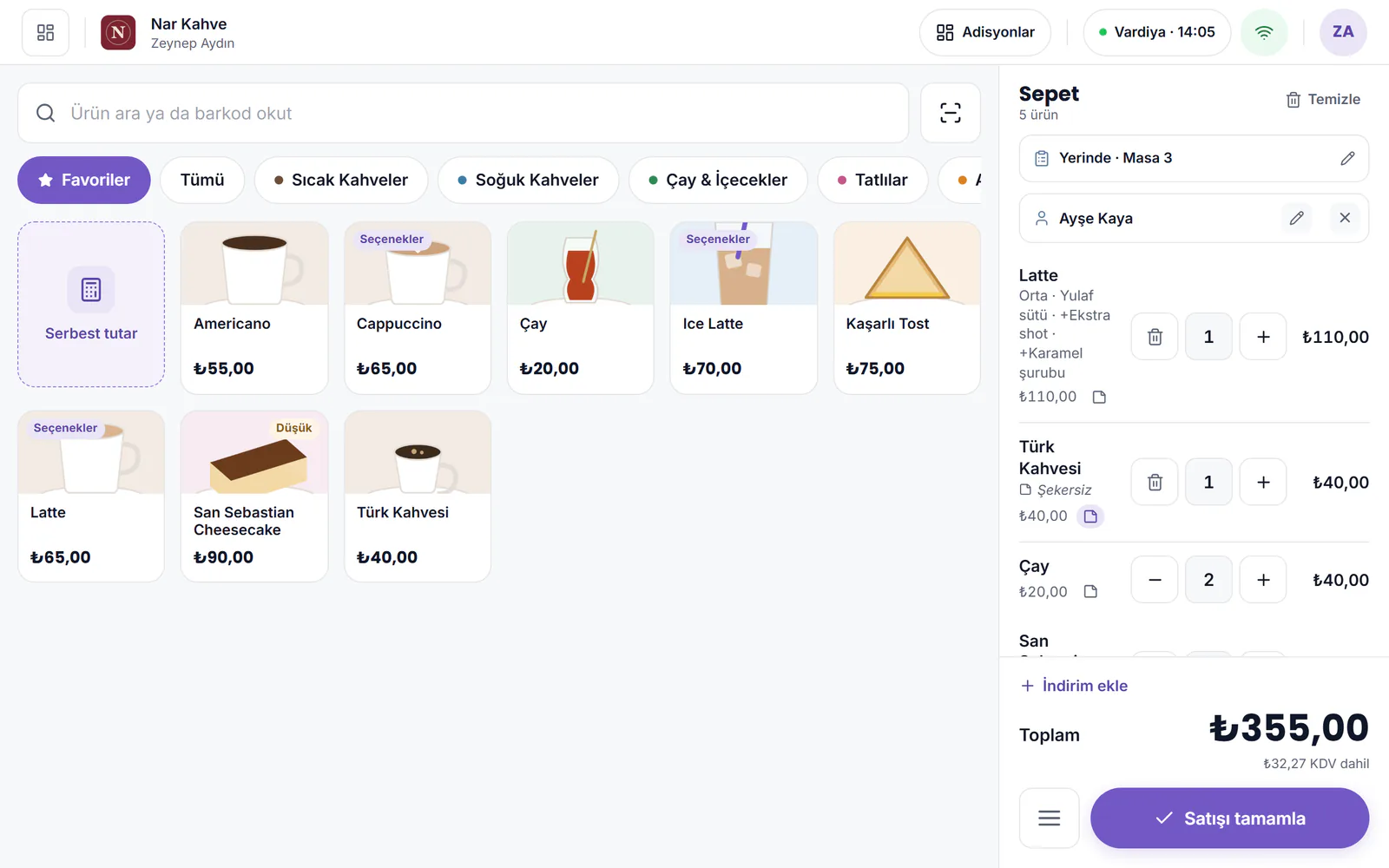
Kasa ekranı, KasaGo'da satış yaptığın ana ekrandır. Solda arama kutusu, kategori düğmeleri ve ürün kutuları, sağda sepet yer alır. Üst çubukta işletmenin adı, açık adisyonlar, vardiya ve bağlantı durumu görünür. Ürün fiyatları KDV dahil girilir; sepet toplamının altında içerdiği KDV ayrıca gösterilir.
- Favoriler düğmesi Kasa ayarlarında sabitlediğin ürünleri, Tümü düğmesi bütün ürünleri gösterir; diğer düğmeler kategorilerdir.
- Ürün kutularındaki Seçenekler etiketi seçenekli ürünleri, Düşük ve Tükendi etiketleri stok durumunu gösterir.
- Katalogda olmayan satışlar için ilk kutu Serbest tutar kutusudur.
- Telefonda sepet, ekranın altındaki İncele ve öde çubuğuna dokununca açılır.
Satış yapabilmek için açık bir vardiya gerekir. Vardiya kapalıysa Kasa önce açılış tutarını sorar; ayrıntılar Vardiya ve kapanış işlemleri sayfasında.
Sepete ürün nasıl eklenir?
Sepete ürün eklemenin dört yolu vardır: ürün kutusuna dokunmak, arama kutusuna ürünün adını yazmak, barkod okuyucuyla okutmak ya da tabletin kamerasıyla barkodu taramak. Her dokunuş ya da okutma bir adet ekler. Seçenekli bir ürün eklediğinde önce seçenek adımları açılır ve seçimlerini yaptıktan sonra ürün sepete girer.
- Arama: Ürün ara ya da barkod okut kutusuna adın bir kısmını ya da barkodu yaz.
- Barkod okuyucu: USB ya da Bluetooth barkod okuyucuyla okuttuğunda ürün doğrudan sepete eklenir; önce bir alana dokunman gerekmez.
- Kamera: arama kutusunun yanındaki tarama düğmesine dokun. Ürün okut penceresinde kamerayı barkoda tut ya da kodu elle yazıp Satışa ekle düğmesine dokun.
- Tanınmayan bir kod okutulursa kısa bir bilinmeyen ürün uyarısı görünür; yeni ürün formu açılmaz.
- Stok takibindeki bir ürün tükendiyse Tükendi penceresi açılır. Yine de ekle ile eklersen stok eksiye düşer.
Seçenekli ürün nasıl satılır?
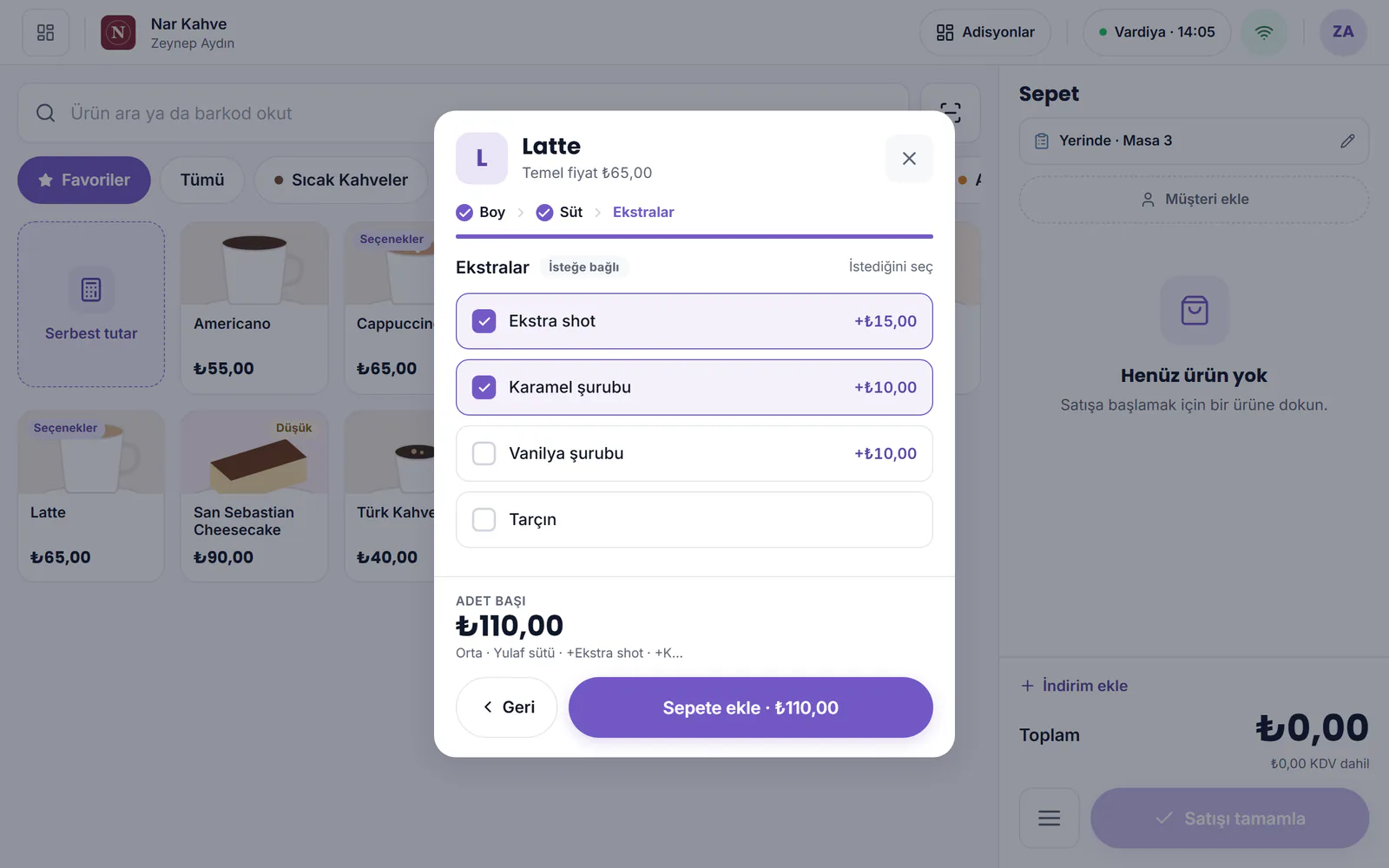
Seçenekli ürün, boy, süt ya da ekstra gibi seçimleri olan üründür. Bu ürüne dokunduğunda seçenek penceresi açılır ve grupları sırayla gösterir. Zorunlu gruplarda seçim yapmadan ilerleyemezsin, isteğe bağlı grupları atlayabilirsin. Pencerenin altındaki adet başı fiyat, seçimlerine göre anında güncellenir ve sepete eklenecek tutarı gösterir.
- Seçenekli ürünün kutusuna dokun.
- Her grupta seçimini yap: Birini seç yazan gruplarda tek, İstediğini seç yazan gruplarda birden çok seçenek işaretleyebilirsin.
- İleri ile sonraki gruba geç; isteğe bağlı bir grubu Atla ile geçebilirsin.
- Son adımda tutarı gösteren sepete ekle düğmesine dokun.
Seçilen seçenekler ve fiyat farkları satış satırına kaydedilir. Ürünün seçeneklerini sonradan değiştirsen de geçmiş satışlar olduğu gibi kalır.
Adet ve ürün notu nasıl değiştirilir?
Sepetteki her satırın yanında adet düğmeleri ve bir not simgesi bulunur. Artı ve eksi düğmeleri adedi birer birer değiştirir, adedin kendisine dokunduğunda sayı tuşları açılır. Not simgesi Ürün notu penceresini açar; burada hazır notlardan birini seçer ya da kendi notunu yazarsın. Notlar fişte de görünür.
- Adet 1 iken eksi düğmesi satırı sepetten kaldırır.
- Adet penceresinde sayıyı girip Adet belirle ile onayla.
- Ürün notu penceresinde hazır bir nota ikinci kez dokunursan not kaldırılır. Notu Kaydet ile saklarsın.
- Hazır notları Ayarlar'daki Kasa ayarları bölümünde düzenlersin.
Yerinde, paket, masa ve personel bilgisi nasıl girilir?
Sipariş bilgileri, satışa eklenen kısa etiketlerdir: sipariş türü, masa ya da etiket, siparişi alan personel ve sipariş notu. Bu bilgiler sepetin üstündeki Sipariş bilgileri satırından girilir, fişte ve satış geçmişinde görünür. Vergi hesabını değiştirmezler; masa planı değil, yalnızca siparişi tanımlayan etiketlerdir.
- Sepetteki Sipariş bilgileri satırına dokun.
- Sipariş türü için Yerinde ya da Paket seç.
- Masa / etiket listesinden bir masa seç ya da Ya da masa / etiket yaz alanına kendi etiketini yaz.
- Personel listesinden siparişi alan kişiyi seç.
- Gerekirse Sipariş notu ekle ve Bitti ile pencereyi kapat.
Masa ve personel alanları, Kasa ayarlarında açıksa görünür; paket siparişte masa alanı gösterilmez. Yeni satışta önceden seçili gelecek sipariş türünü de Kasa ayarlarından belirlersin.
Serbest tutar ve indirim nasıl kullanılır?
Serbest tutar, katalogda olmayan bir satışı tutarını elle girerek sepete eklemeni sağlar; stoğu etkilemez ve varsayılan KDV oranıyla kaydedilir. İndirim ise satışın tamamına uygulanır ve yüzde ya da lira olarak girilir. İkisi de Kasa ekranından tek dokunuşla açılır ve fişte ayrı bir satır olarak görünür.
- Serbest tutar kutusuna dokun, tutarı KDV dahil yaz, istersen ne için olduğunu açıklama olarak ekle ve sepete ekle düğmesine dokun.
- İndirim için sepetin altındaki İndirim ekle satırına dokun. İndirim penceresinde Yüzde (%) ya da Tutar (₺) seç, değeri gir ve Uygula ile onayla.
- Girdiğin indirimi değiştirmek için indirim satırındaki kalem simgesine, silmek için yanındaki çarpı simgesine dokun.
Satışa müşteri nasıl eklenir?
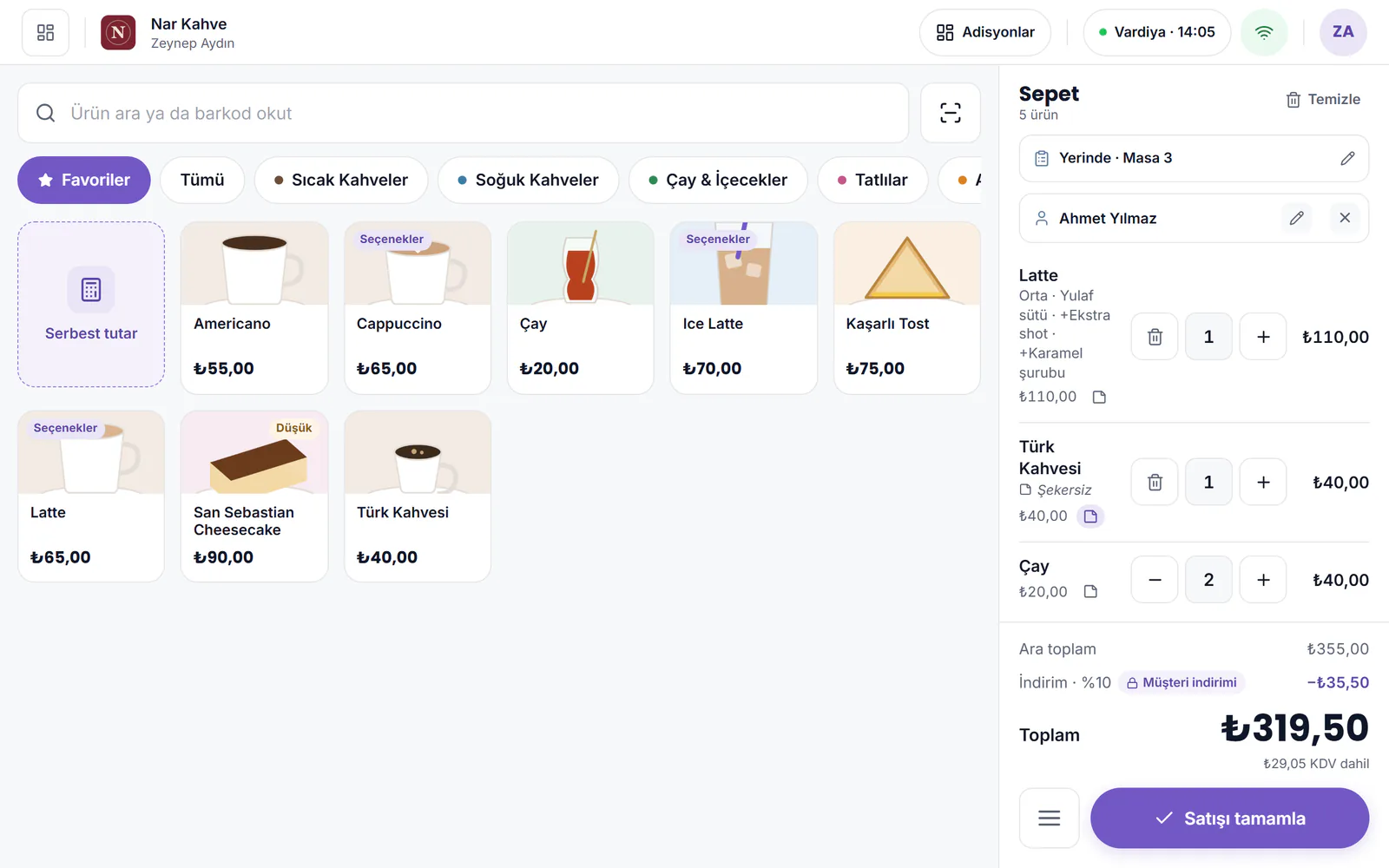
Satışa müşteri eklemek, satışı kayıtlı bir müşteriye bağlar ve fatura için gereken bilgileri hazır tutar. Sepetteki Müşteri ekle satırına dokunur, müşteriyi adıyla ya da telefonuyla arayıp seçersin. Müşterinin otomatik indirimi varsa indirim kendiliğinden uygulanır, sepette kilitli görünür ve kasada değiştirilemez.
- Aradığın müşteri kayıtlı değilse Yeni müşteri ekle ile adını, telefonunu ve istersen vergi numarasını gir, sonra Ekle ve bağla düğmesine dokun. Yeni müşteri eklemek için internet bağlantısı gerekir.
- Otomatik indirim uygulandığında sepette Müşteri indirimi etiketi görünür ve elle indirim girişi gizlenir. İndirimi kaldırmak için müşteriyi satıştan çıkarırsın.
- Müşteri kaydı ve otomatik indirim tanımı: Müşteriler ve otomatik indirim.
Ödeme nasıl alınır: nakit, kart ya da havale?
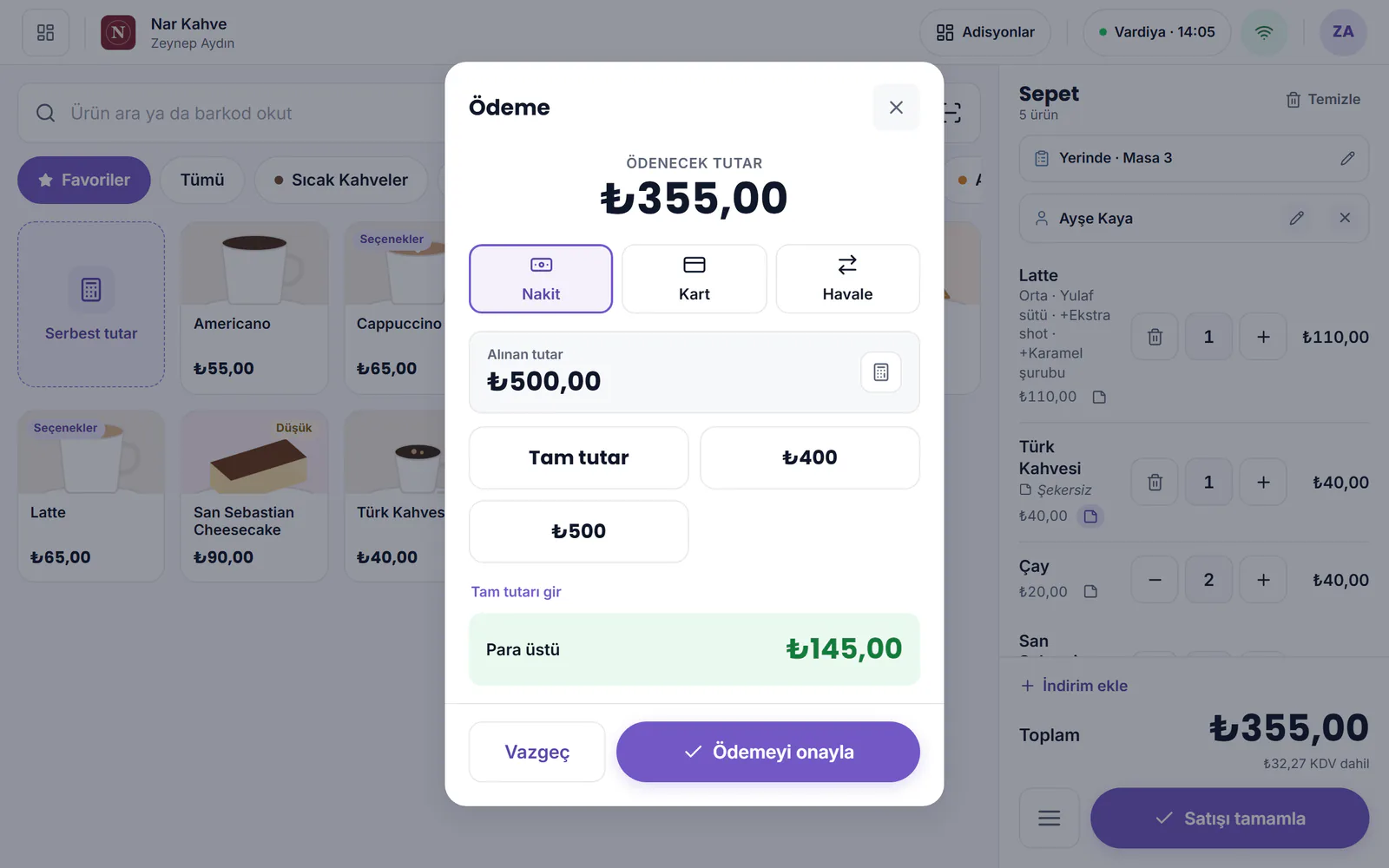
Ödemeyi almak için Satışı tamamla düğmesine dokunur ve açılan Ödeme penceresinde yöntemi seçersin: Nakit, Kart ya da Havale. Nakitte müşteriden aldığın tutarı girersin, KasaGo para üstünü hesaplar. Kart ve havalede istersen bir referans yazarsın. Bir satışta tek ödeme yöntemi kullanılır ve KasaGo ödemeyi yalnızca kaydeder.
- Sepet hazır olduğunda Satışı tamamla düğmesine dokun.
- Ödeme penceresinde Nakit, Kart ya da Havale seç.
- Nakitte Alınan tutar alanına müşteriden aldığın parayı gir ya da Tam tutar gibi hızlı düğmelerden birine dokun. Para üstü satırı müşteriye vereceğin tutarı gösterir.
- Kartta ya da havalede istersen Referans (isteğe bağlı) alanına kartın son dört hanesini ya da havale numarasını yaz. Kart ödemesini bankanın POS cihazından alırsın.
- Ödemeyi onayla düğmesine dokun.
Kart ve havalede pencerenin altındaki “KasaGo ödemeyi sadece kaydeder — tahsilatı yapmaz.” notu bunu hatırlatır.
Satış tamamlanınca fiş nasıl yazdırılır ya da paylaşılır?
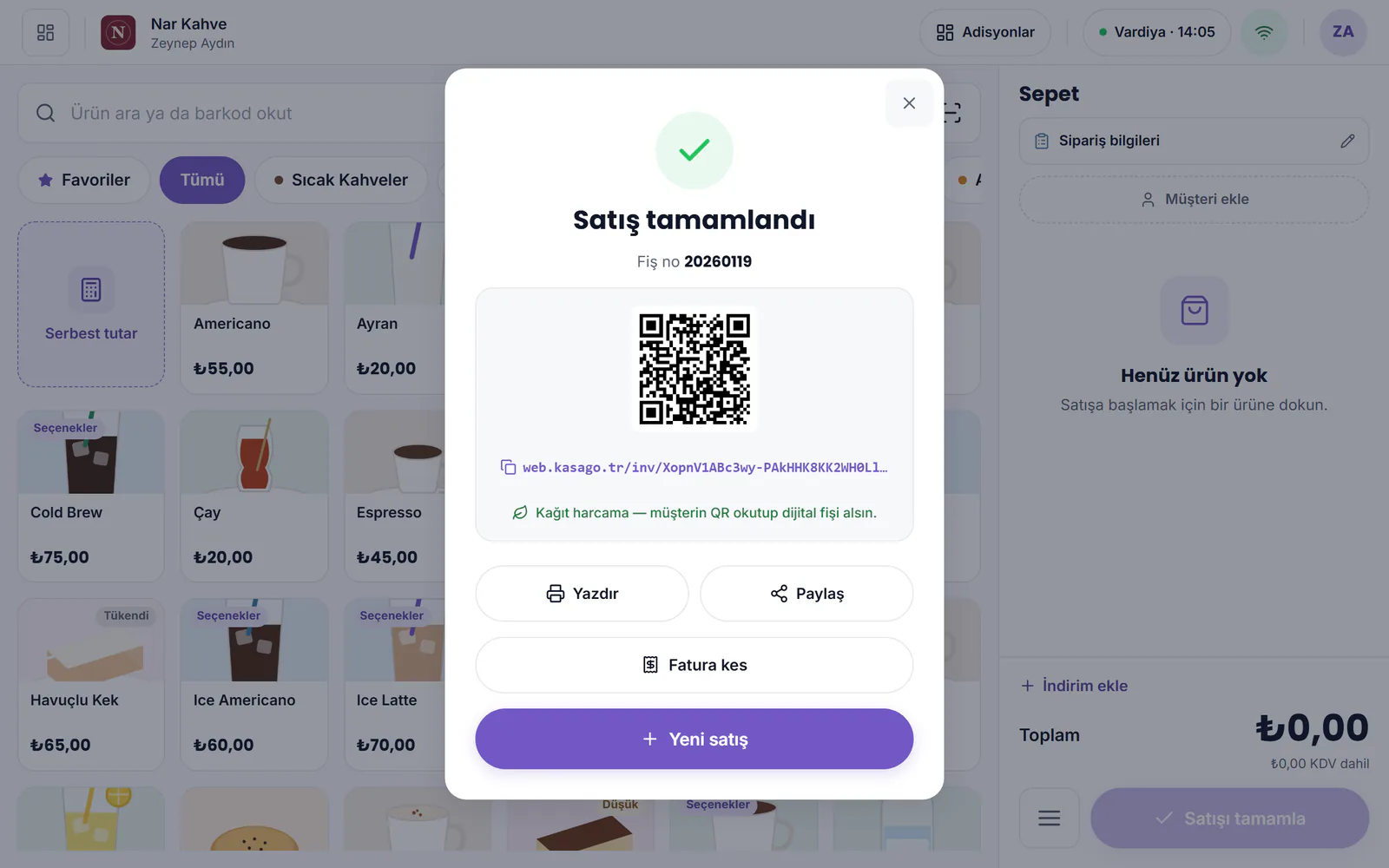
Ödeme onaylanınca Satış tamamlandı penceresi açılır. Pencerede fiş numarası, müşterinin telefonuyla okutabileceği bir QR kod ve dijital fiş linki görünür. Yazdır fişi yazıcıya gönderir, Paylaş fiş paylaşma ekranını açar, Fatura kes fatura hazırlar, Yeni satış ise sepeti boşaltıp sıradaki müşteriye geçer.
- Yazdırma, tarayıcının yazdırma penceresiyle yapılır; tabletine tanımlı fiş yazıcısını seçersin.
- Fatura kes düğmesi, satış sunucuya ulaştıktan sonra görünür.
- Son satışın fişini tekrar basmak için sepetin menü düğmesindeki Son fişi yeniden yazdır seçeneğini kullan.
- Fiş ve fatura ayrıntıları: Fiş ve fatura.
Mutfak için sipariş fişi nasıl yazdırılır?
Sipariş fişi, açık bir siparişin ürünlerini, seçeneklerini ve notlarını mutfağa ya da bara iletmek için yazdırdığın bir hazırlık taslağıdır. Üzerinde TASLAK · MALİ DEĞERİ YOKTUR yazar, tutar ve ödeme içermez. Yazdırmak satışı kapatmaz; satış açık kalır ve ödemesi alınana kadar düzenlenebilir.
- Sepetin solundaki menü düğmesine dokun.
- Siparişi yazdır seçeneğine dokun.
- Sipariş fişi önizlemesini kontrol et ve Taslağı yazdır düğmesine dokun.
Aynı menüde siparişi adisyon olarak bekletmek için Beklet seçeneği de bulunur: Açık adisyonlar.
Sık sorulan sorular
Barkod okuyucuyla ürün ekleyebilir miyim?
Evet. USB ya da Bluetooth barkod okuyucuyla okuttuğun ürün doğrudan sepete eklenir. Okuyucun yoksa tabletin kamerasıyla da barkod tarayabilirsin.
Bir satışta iki farklı ödeme yöntemi kullanılabilir mi?
Hayır. Her satış tek bir ödeme yöntemiyle kaydedilir: nakit, kart ya da havale. Kart ödemesini bankanın POS cihazından alırsın; KasaGo yöntemi ve tutarı kaydeder.
Sipariş fişi mali fiş midir?
Hayır. Sipariş fişi mutfak ya da bar için hazırlanan bir taslaktır; üzerinde mali değeri olmadığı yazar ve tutar içermez. Yazdırmak satışı kapatmaz.
Müşteri indirimini kasiyer değiştirebilir mi?
Hayır. Müşteriye tanımlı otomatik indirim, müşteri satışa eklenince kendiliğinden uygulanır ve kilitlenir. İndirimi kaldırmak için müşteri satıştan çıkarılır.
İlgili sayfalar
Kasanı hızlandırmaya bugün başla.
30 gün ücretsiz, kart yok. Kurulum basit; aynı gün satışa başlarsın.