
Panel ve raporlar
- Panel, seçilen dönemin satışlarını ve dikkat isteyen işleri özetler.
- Raporlar ekranı finansal ve operasyonel on rapor sunar.
- Raporlar CSV ya da PDF olarak dışa aktarılır; grafikli raporlar yazdırılabilir.
Kullanım kılavuzu
İçindekiler
- Panel'de neler görünür?
- Panel'deki rakamlar ne zaman güncellenir?
- Ödeme dağılımı ve en çok satanlar nasıl okunur?
- Dikkat gerekiyor bölümü neyi gösterir?
- Raporlar ekranında hangi raporlar var?
- Raporlarda dönem ve filtreler nasıl seçilir?
- Vardiyalar raporunda neler görünür?
- Raporlar nasıl dışa aktarılır ya da yazdırılır?
Panel'de neler görünür?
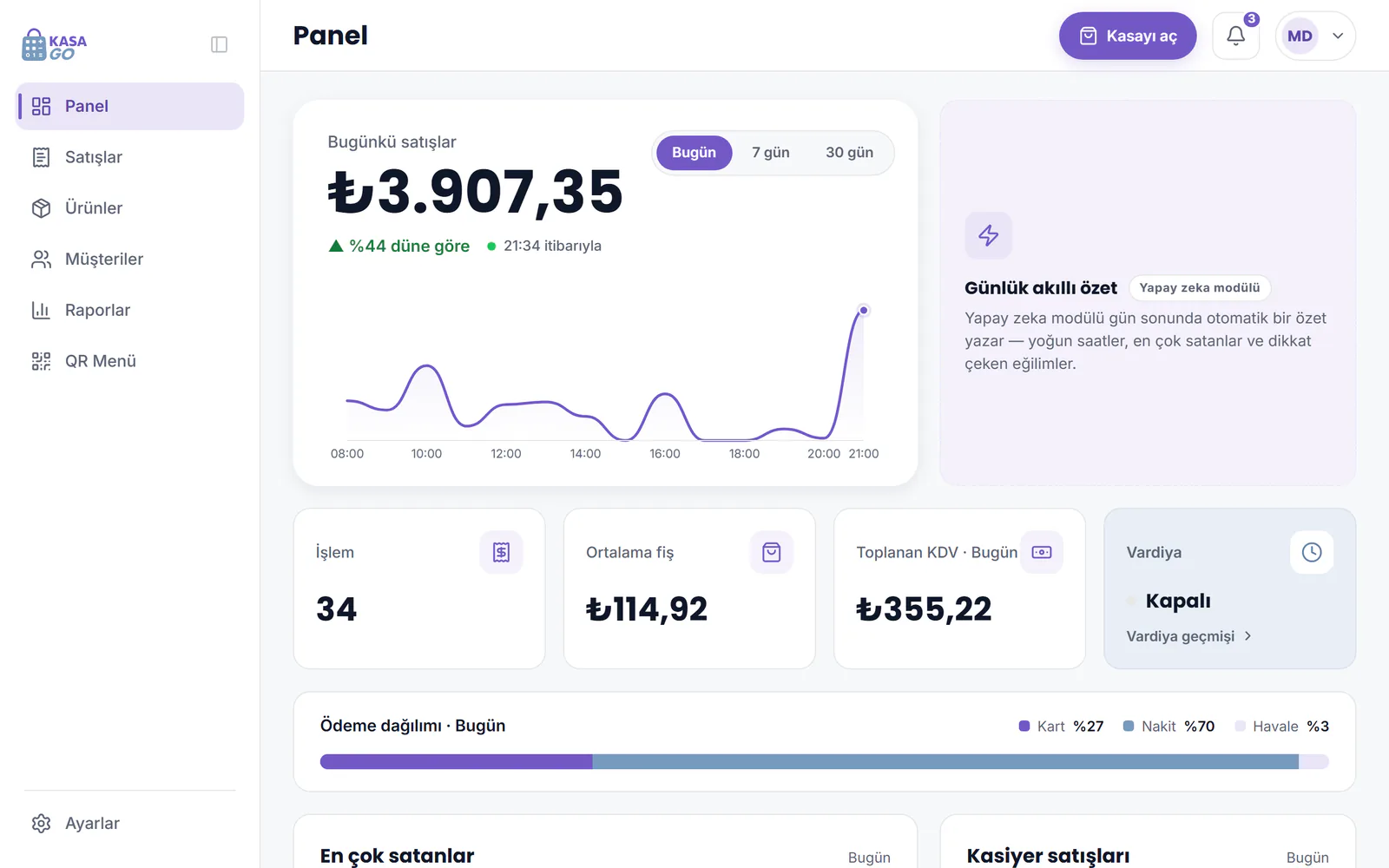
Panel, KasaGo'ya giriş yaptığında açılan genel bakış ekranıdır. En üstte seçilen dönemin satış toplamı ve önceki döneme göre değişimi, altında satışların saatlere ya da günlere göre grafiği yer alır. İşlem sayısı, ortalama fiş, toplanan KDV ve vardiya durumu ayrı kartlarda gösterilir.
- Dönem düğmeleri: Bugün, 7 gün ve 30 gün. Bugün seçiliyken toplamın yanında düne göre değişim yazar.
- Kartlar: İşlem, Ortalama fiş, Toplanan KDV ve Vardiya. Vardiya kartındaki Vardiya geçmişi linki geçmiş vardiyaları açar.
- Panel'i Yönetici, Finans ve Görüntüleyici rolündeki kullanıcılar görür; Kasiyer girişte doğrudan Kasa ekranına gider.
Panelde isteğe bağlı yapay zeka modülüne ait bir özet kartı da yer alabilir.
Panel'deki rakamlar ne zaman güncellenir?
Panel'deki rakamlar, sunucuya ulaşmış satışlardan hesaplanır ve günün toplamının yanında hangi saat itibarıyla güncel olduğu yazar. Bağlantı yokken yapılıp henüz eşitlenmemiş satışlar bu rakamlara eklenmez; eşitlendiklerinde Panel'e yansır. Bağlantı kesikken Panel son eşitlenen rakamları gösterir ve bunu ekranın üstünde belirtir.
Çevrimdışı satışların nasıl eşitlendiği için Eşitlenmeyi bekliyor ne demektir? bölümüne bak.
Ödeme dağılımı ve en çok satanlar nasıl okunur?
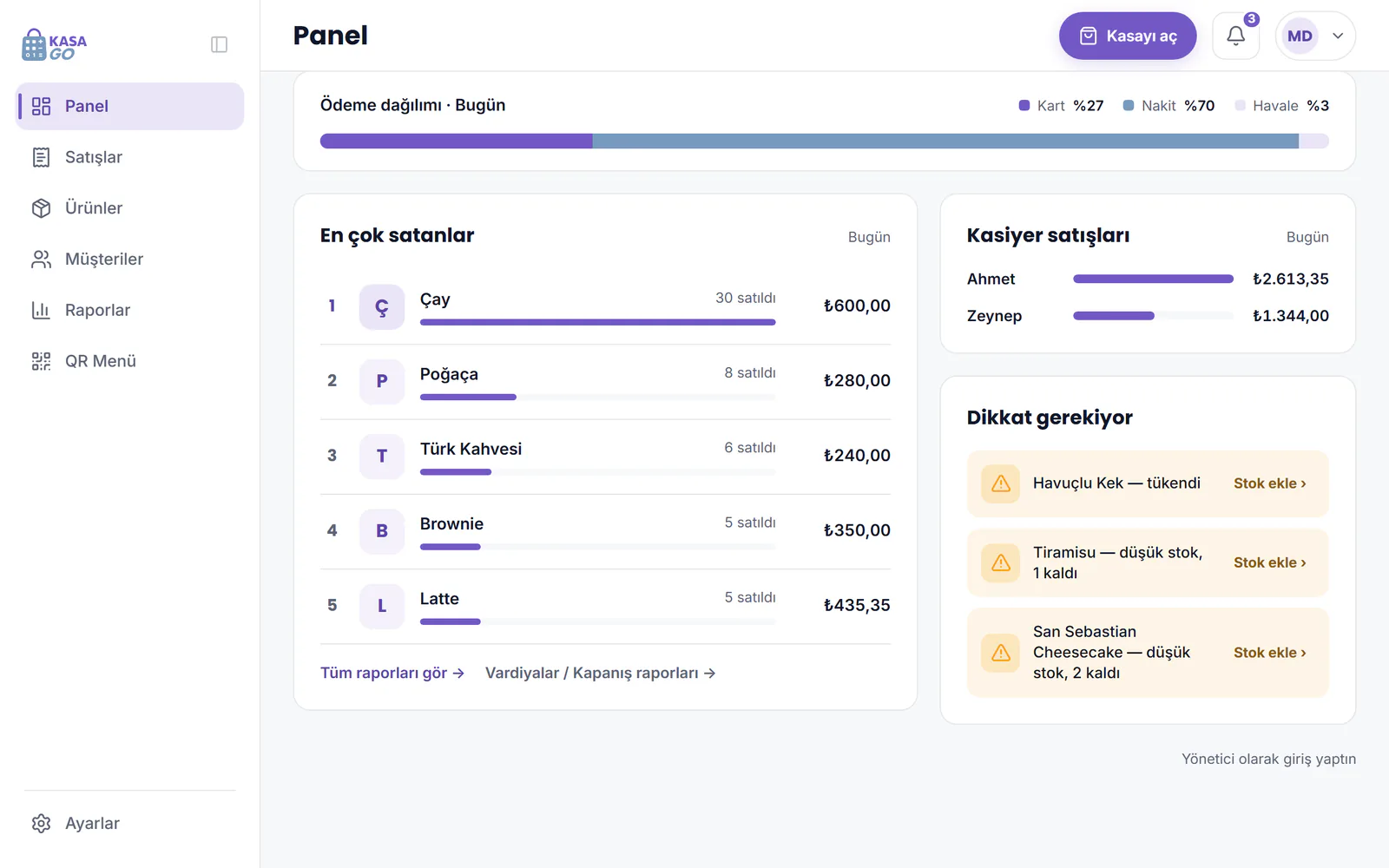
Ödeme dağılımı, seçilen dönemdeki satışların nakit, kart ve havale arasında nasıl bölündüğünü yüzde olarak gösteren çubuktur. Altındaki En çok satanlar listesi en çok satılan ürünleri adetleriyle, Kasiyer satışları kartı da her kasiyerin bugünkü satış toplamını verir; bu kart Görüntüleyici rolünde görünmez. Ayrıntılı rakamlar için Raporlar ekranına geçersin.
- Ödeme dağılımı çubuğunda her yöntemin payı yüzde olarak yazar.
- En çok satanlar kartındaki Tüm raporları gör linki Raporlar ekranını açar.
- Kasiyer satışları kartı, dönem içinde hangi kasiyerin ne kadar sattığını gösterir.
Dikkat gerekiyor bölümü neyi gösterir?
Dikkat gerekiyor bölümü, Panel'de ilgilenmen gereken işleri toplar: stoğu tükenen ya da düşük stok eşiğine inen ürünler ile eşitlenmeyi bekleyen ya da eşitlenemeyen satışlar. Stok satırlarındaki Stok ekle düğmesi ürünün detay sayfasını açar ve stoğu oradan güncellersin. Bekleyen bir iş yoksa bölümde Her şey yolunda yazar.
- Ürün satırlarında ürünün tükendiği ya da kaç adet kaldığı yazar; liste uzunsa Tümünü gör ile tüm ürünleri görürsün.
- Stok ekle düğmesini Ürünler ekranını açabilen Yönetici kullanır.
- Bekleyen iş yoksa Her şey yolunda başlığı görünür.
Raporlar ekranında hangi raporlar var?
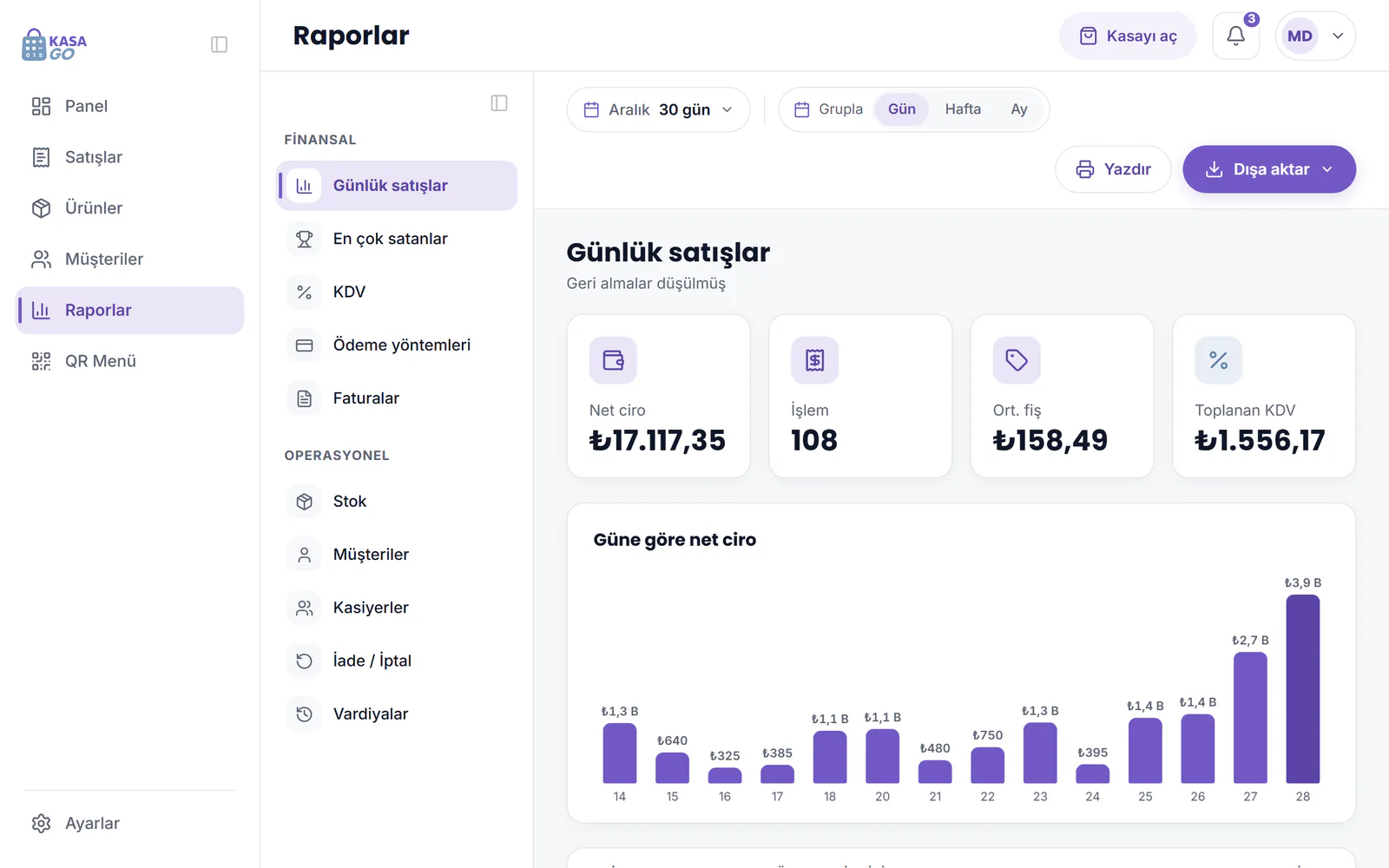
Raporlar ekranı, soldaki listede iki grupta on rapor sunar. Finansal grupta Günlük satışlar, En çok satanlar, KDV, Ödeme yöntemleri ve Faturalar; Operasyonel grupta Stok, Müşteriler, Kasiyerler, İade / İptal ve Vardiyalar bulunur. Raporları Yönetici, Finans ve Görüntüleyici rolündeki kullanıcılar görür; Kasiyer bu ekranı açamaz.
| Rapor | Ne gösterir |
|---|---|
| Günlük satışlar | Geri almalar düşülmüş net ciroyu, işlem sayısını, ortalama fişi ve toplanan KDV'yi güne, haftaya ya da aya göre |
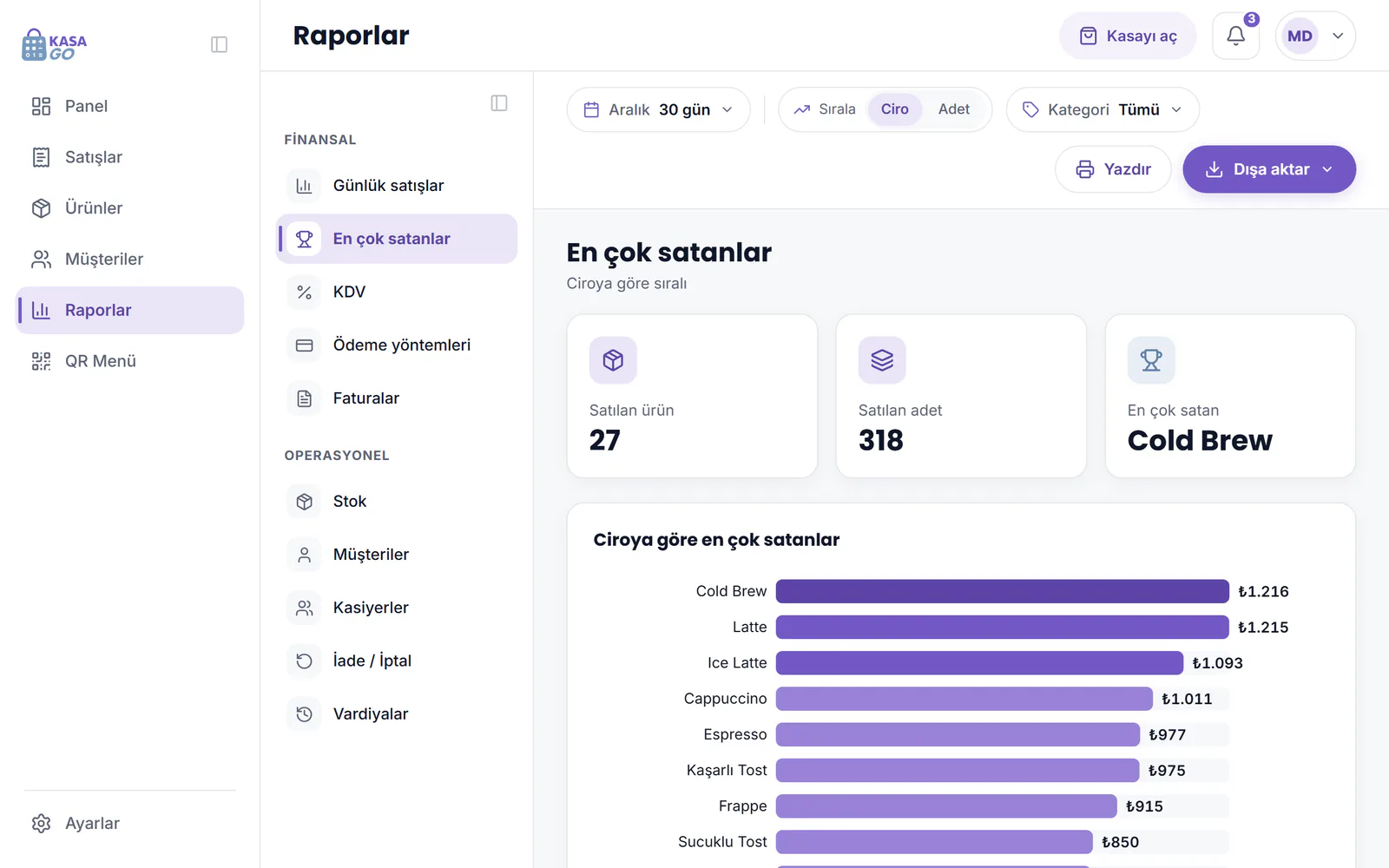
| En çok satanlar | Ürünleri ciroya ya da satılan adede göre sıralı |
| KDV | Orana göre KDV hariç tutarı ve KDV tutarını |
| Ödeme yöntemleri | Nakit, kart ve havalenin tutarını ve payını |
| Faturalar | Kesilen faturaları numarası, türü ve tutarıyla |
| Stok | Ürünlerin anlık stok durumunu ve düşük stok eşiğini |
| Müşteriler | Harcamaya göre en iyi müşterileri |
| Kasiyerler | Kasiyer başına net ciroyu ve işlem sayısını |
| İade / İptal | Geri alınan satışları ve tutarlarını |
| Vardiyalar | Kapanan vardiyaları ve sayım farklarını |
Raporlarda dönem ve filtreler nasıl seçilir?
Her raporun üstünde dönem seçimi ve rapora özel filtreler bulunur. Aralık düğmesiyle Bugün, 7 gün, 30 gün ya da Bu ay seçer veya başlangıç ve bitiş tarihi olan özel bir dönem belirlersin. Günlük satışlarda sonuçları güne, haftaya ya da aya göre gruplar, En çok satanlarda sıralamayı ciroya ya da adede göre yaparsın.
- Aralık: Bugün, 7 gün, 30 gün, Bu ay ve Özel; özel dönemde Başlangıç ve Bitiş tarihlerini seçersin.
- Grupla: Gün, Hafta ve Ay.
- Sırala: Ciro ya da Adet; En çok satanlarda ayrıca Kategori seçebilirsin.
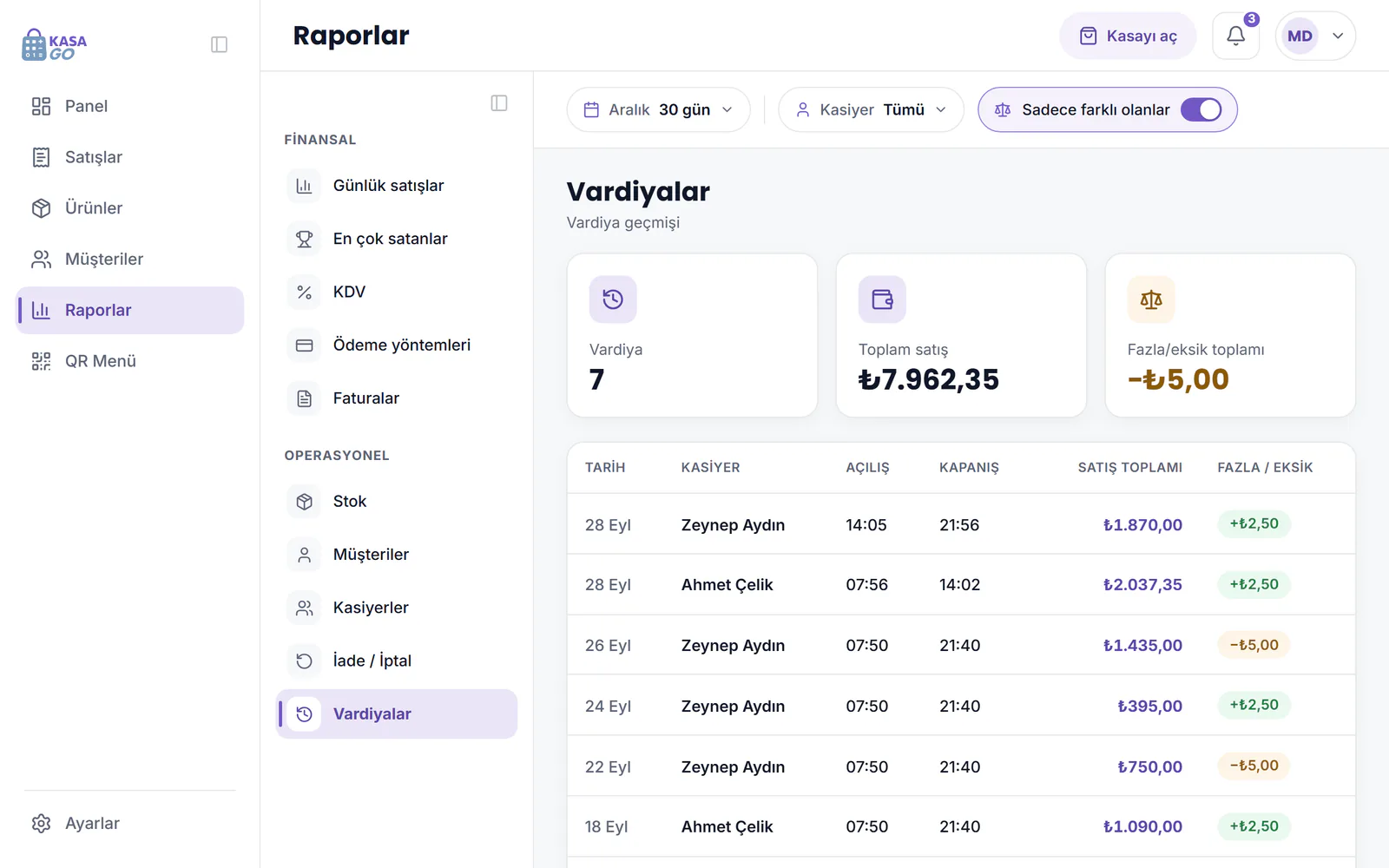
- Stok raporunda Sadece düşük stok, Vardiyalar raporunda Sadece farklı olanlar seçeneği bulunur.
Vardiyalar raporunda neler görünür?
Vardiyalar raporu, seçilen dönemde açılıp kapanan kasiyer vardiyalarını listeler: tarih, kasiyer, açılış ve kapanış saatleri, satış toplamı ve fazla ya da eksik tutar. Bir satıra dokunduğunda o vardiyanın Kapanış raporu (Z raporu) açılır ve yazdırılabilir. Sadece farklı olanlar anahtarı yalnızca sayımında fark çıkan vardiyaları gösterir.
Vardiyayı açma ve kapatma adımları: Vardiya ve kapanış işlemleri.
Raporlar nasıl dışa aktarılır ya da yazdırılır?
Raporları dışa aktarmak için rapor ekranının sağ üstündeki Dışa aktar düğmesine dokunur, CSV ya da PDF seçersin; dosya seçtiğin dönem ve filtrelerle hazırlanır. Grafikli raporlarda ayrıca Yazdır düğmesi bulunur. Vardiyalar raporunda dışa aktarma yoktur; her vardiyanın kapanış raporunu açıp ayrı ayrı yazdırırsın.
- Dışa aktar menüsünde CSV ve PDF seçenekleri bulunur; dosya, ekranda seçili dönem ve filtrelerle hazırlanır.
- Yazdır düğmesi Günlük satışlar, En çok satanlar, KDV, Ödeme yöntemleri ve Kasiyerler raporlarında görünür.
- Dışa aktarma ve raporlar internet bağlantısı gerektirir.
KDV raporundaki ve Panel'deki KDV rakamları, satışlarından hesaplanan özet bilgilerdir. Beyan ve kayıtlar için muhasebecine danış.
Sık sorulan sorular
Raporları kimler görebilir?
Yönetici, Finans ve Görüntüleyici rolleri raporların tamamına erişir. Kasiyer Raporlar ekranını açamaz; kendi vardiyasının ara ve kapanış raporunu Kasa'daki vardiya ekranında görür.
Raporlar hangi biçimlerde dışa aktarılır?
Raporlar CSV ya da PDF olarak dışa aktarılır. Vardiyalar raporunda dışa aktarma yoktur; bu raporda her vardiyanın kapanış raporu ayrı ayrı yazdırılır.
Kendi tarih aralığımı seçebilir miyim?
Evet. Raporlardaki Aralık seçiminde Özel seçeneğini kullanıp başlangıç ve bitiş tarihlerini belirlersin. Günlük satışlarda sonuçları güne, haftaya ya da aya göre de gruplayabilirsin.
Dikkat gerekiyor bölümünde neler çıkar?
Stoğu tükenen ya da düşük stok eşiğine inen ürünler ile eşitlenmeyi bekleyen veya eşitlenemeyen satışlar çıkar. Bekleyen bir iş yoksa bölümde her şeyin yolunda olduğu yazar.
İlgili sayfalar
Kasanı hızlandırmaya bugün başla.
30 gün ücretsiz, kart yok. Kurulum basit; aynı gün satışa başlarsın.