İlk adımlar: KasaGo'da hesap açma ve kurulum
- Kayıt iki adımdır: önce kişisel bilgiler, sonra işletmenin adı ve türü.
- Panel'deki kurulum listesi dört adımda seni satışa hazırlar.
- Deneme 30 gün sürer, tüm özellikler açıktır ve kart gerekmez.
Kullanım kılavuzu
KasaGo hangi cihazlarda çalışır?
KasaGo tarayıcıda çalışan bir adisyon programıdır; tablette, telefonda ya da bilgisayarda ayrı bir kurulum yapmadan açılır. Kasa için en rahat kullanım tablettir, çünkü ürünler ve sepet aynı ekranda yan yana görünür. Yönetim ekranlarını aynı hesapla telefondan ya da bilgisayardan da kullanırsın.
Telefonda sepet, ekranın altındaki İncele ve öde çubuğuna dokununca açılır. Hesabına her cihazdan aynı e-posta ve şifreyle girersin. Kasa ekranını tam ekran kullanmak için Kasa'daki hesap menüsünde Tam ekran seçeneğini açabilirsin.
KasaGo'da hesap nasıl açılır?
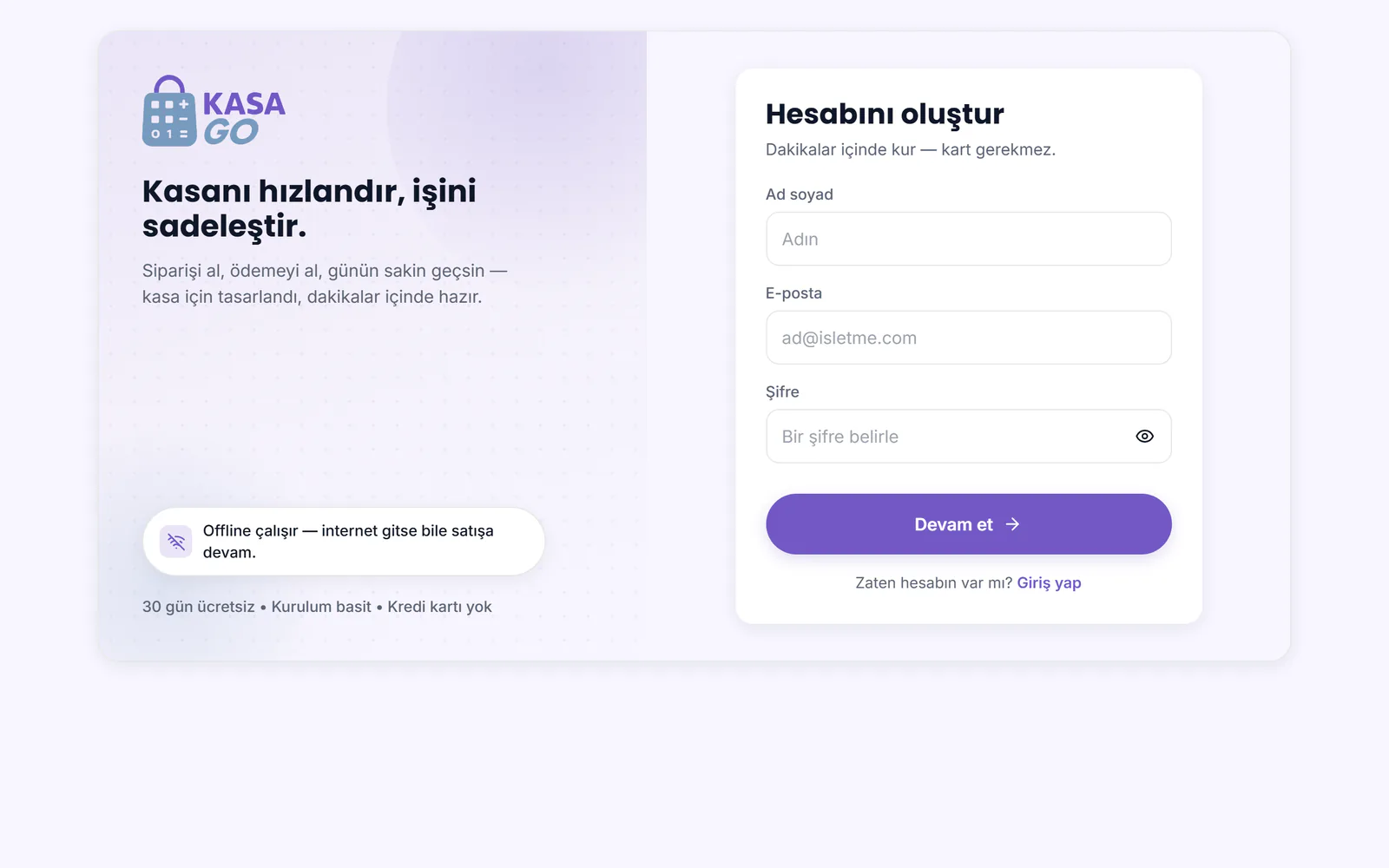
KasaGo'da hesap açmak için kayıt sayfasında adını, e-posta adresini ve bir şifre yazarsın; ikinci adımda işletmenin adını ve türünü seçersin. Hesap oluşturulunca 30 günlük deneme başlar, deneme boyunca tüm özellikler açıktır ve kart bilgisi istenmez. Hesabı açan kişi uygulamaya Yönetici rolüyle girer.
- Kayıt sayfasında Ad soyad, E-posta ve Şifre alanlarını doldur. Şifre en az 10 karakter olmalı, harf ve rakam içermeli; alanın altındaki kurallar bunu gösterir.
- Devam et düğmesine dokun.
- İşletmen hakkında adımında İşletme adı alanını doldur ve İşletme türü listesinden işletmene uyan türü seç. Telefon alanını doldurmak isteğe bağlıdır.
- Hesap oluştur düğmesine dokun. KasaGo işletmeni hazırlar ve seni Panel'e götürür.
İşletme türü listesinde kafe, fırın, tatlıcı, hızlı servis restoran, büfe ve food truck gibi seçenekler bulunur. Bu e-postayla daha önce hesap açılmışsa form bunu belirtir ve giriş yapman için bir link gösterir.
KasaGo'ya nasıl giriş yapılır?
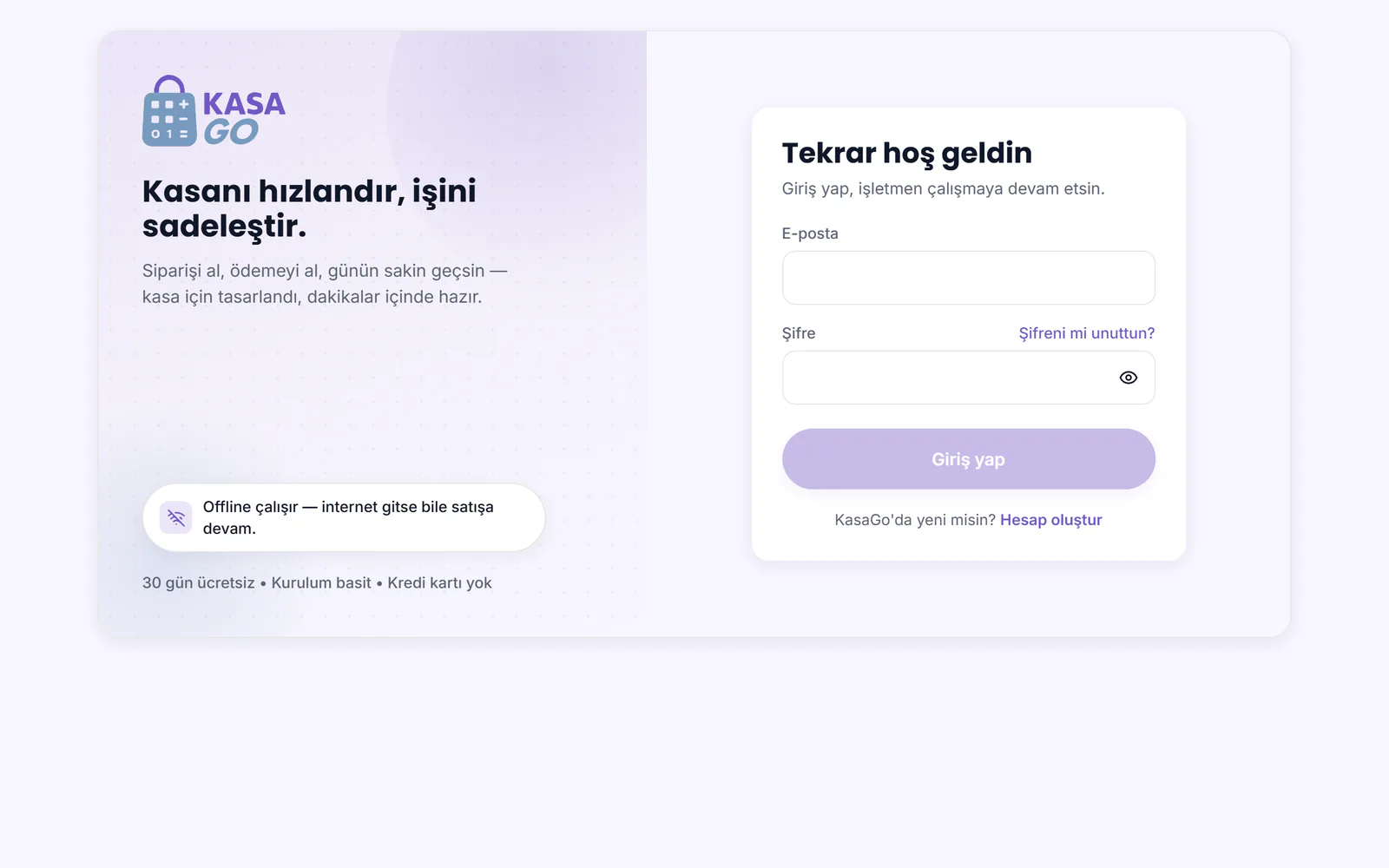
KasaGo'ya giriş yapmak için giriş sayfasında e-posta adresini ve şifreni yazıp Giriş yap düğmesine dokunursun. Kasiyer rolündeki kullanıcılar girişten sonra doğrudan Kasa ekranına, Yönetici, Finans ve Görüntüleyici rolündekiler Panel'e yönlendirilir. Giriş için internet bağlantısı gerekir; şifreni unuttuysan sıfırlama linki isteyebilirsin.
- Giriş sayfasında E-posta ve Şifre alanlarını doldur.
- Giriş yap düğmesine dokun.
- Şifreni hatırlamıyorsan Şifreni mi unuttun? linkine dokun, e-posta adresini yaz ve Sıfırlama linki gönder düğmesine dokun. E-postana gelen linkle açılan Yeni şifre belirle sayfasında yeni şifreni kaydedersin.
Ortak kullanılan bir cihazda işin bitince hesap menüsündeki Çıkış yap ile oturumu kapat. Ekibindeki kişiler kendi hesabını açmaz; onları Yönetici ekler ve ilk şifrelerini belirler. Ayrıntılar Kullanıcılar ve roller sayfasında.
Kurulum listesinde hangi adımlar var?
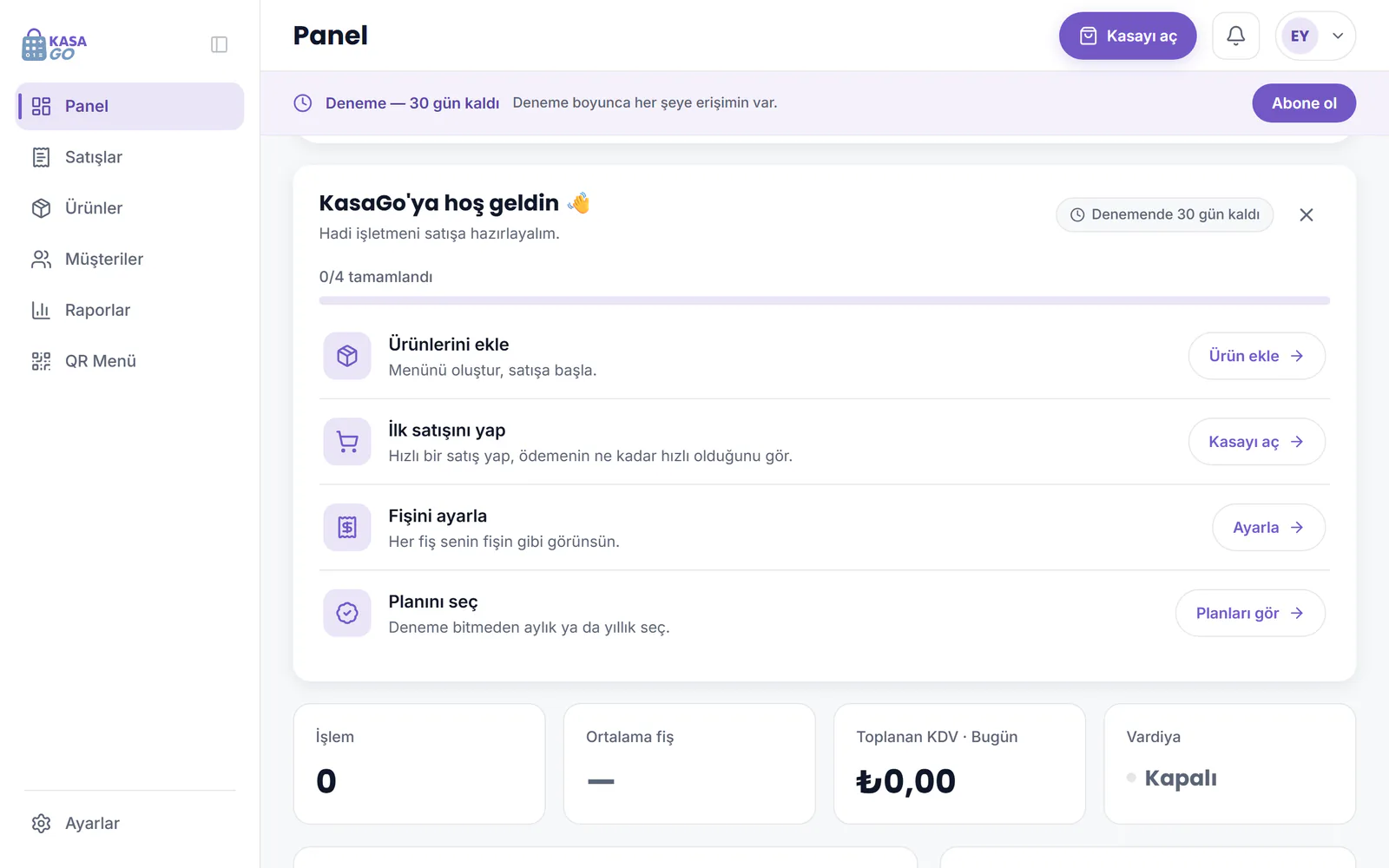
Kurulum listesi, yeni bir hesapta Panel'de görünen ve KasaGo'yu satışa hazırlayan dört adımlık karttır. Her adımın yanında seni ilgili ekrana götüren bir düğme bulunur; adım tamamlandıkça işaretlenir ve dört adım bitince kart Panel'den kalkar. Kartı yalnızca Yönetici rolündeki kullanıcılar görür.
- Ürünlerini ekle: Ürün ekle düğmesi Ürünler ekranını açar. İlk ürününü kaydettiğinde adım tamamlanır.
- İlk satışını yap: Kasayı aç düğmesi Kasa ekranını açar. Ödemesi alınan ilk satışla adım tamamlanır.
- Fişini ayarla: Ayarla düğmesi Ayarlar'daki Fiş bölümünü açar. Fiş ayarlarını bir kez kaydettiğinde adım tamamlanır.
- Planını seç: Planları gör düğmesi plan seçimini açar. Aboneliğin başladığında adım tamamlanır.
Kartı köşesindeki kapatma düğmesiyle gizleyebilirsin. Gizlenen kartın yerinde ince bir Kuruluma devam et şeridi kalır; Devam et ile listeyi yeniden açarsın. Adımları istediğin sırayla tamamlayabilirsin; her adım, ilgili ekranda yaptığın işle kendiliğinden işaretlenir. Panel'in üstündeki mor şerit denemede kalan günleri gösterir ve Abone ol düğmesiyle Abonelik bölümüne götürür.
İlk ürün ve ilk satış nasıl yapılır?
İlk ürünü eklemek için Ürünler ekranında Yeni ürün düğmesine dokunur, ürünün adını, KDV dahil fiyatını ve KDV oranını girip kaydedersin. İlk satış için Kasayı aç ile Kasa ekranına geçer, vardiyayı açılış tutarıyla başlatır, ürüne dokunur ve Satışı tamamla ile ödemeyi kaydedersin.
- Ürün eklemenin ayrıntıları: Ürünler, kategoriler ve stok.
- Vardiyayı açmak: Vardiya ve kapanış işlemleri.
- Satışı tamamlamak ve ödeme almak: Kasada satış.
Fiş ayarı ilk gün neden yapılır?
Fiş ayarı, müşterine verdiğin KasaGo fişinin nasıl görüneceğini baştan kontrol etmeni sağlar. Fişteki işletme adı ve logo, Ayarlar'daki İşletme profili bölümünden gelir. Fiş bölümünde dijital ve basılı fişin önizlemesini görür, ayarları Kaydet ile kaydedersin; kurulum listesindeki Fişini ayarla adımı da böylece tamamlanır.
Fiş işletmenin adını ve logosunu taşıdığı için müşterinin işletmeni tanımasına da yardım eder. Logoyu yüklemek ve marka rengini seçmek için İşletme profili bölümünü, fiş önizlemesi için Fiş ayarları bölümünü oku.
Deneme süresi bitince ne olur?
KasaGo'da deneme 30 gün sürer; bu sürede tüm özellikler açıktır ve kart bilgisi gerekmez. Deneme bittiğinde hesap Sadece görüntüleme moduna geçer: verilerini görmeye ve dışa aktarmaya devam edersin ama yeni satış kaydedemezsin. Plan seçerek satışa kaldığın yerden devam edersin; deneme sırasında girdiğin ürünler, satışlar ve ayarlar olduğu gibi kalır.
Denemenin son iki gününde Panel'deki şerit turuncuya döner ve yakın bitişi hatırlatır. Planlar ve fiyatlar için Deneme süresi ve abonelik bölümüne bak.
Sık sorulan sorular
KasaGo'yu kullanmak için bir program kurmam gerekir mi?
Hayır. KasaGo tarayıcıda çalışır; tablet, telefon ya da bilgisayarda hesabınla giriş yapman yeterlidir. Kasa için en rahat kullanım tablettir.
Deneme için kart bilgisi istenir mi?
Hayır. 30 günlük deneme kart bilgisi olmadan başlar ve bu sürede tüm özellikler açıktır. Deneme bitince hesap sadece görüntüleme moduna geçer.
Şifremi unutursam ne yapmalıyım?
Giriş sayfasındaki şifre sıfırlama linkine dokun ve e-posta adresini yaz. Gelen e-postadaki linkle yeni bir şifre belirleyip tekrar giriş yapabilirsin.
Kurulum listesini gizlersem geri getirebilir miyim?
Evet. Gizlenen kartın yerinde Panel'de ince bir devam şeridi kalır ve listeyi oradan yeniden açarsın. Dört adım tamamlanınca liste Panel'den tamamen kalkar.
İlgili sayfalar
Kasanı hızlandırmaya bugün başla.
30 gün ücretsiz, kart yok. Kurulum basit; aynı gün satışa başlarsın.